 운영 체제용 드라이버 및 소프트웨어: Windows 11, Windows 10 (64비트 / 32비트), Windows 8 (64비트 / 32비트), Windows 8.1 (64비트 / 32비트), Windows 7 (64비트 / 32비트), Windows Vista (64비트 / 32비트)
프린터 모델: TOSHIBA e-STUDIO383P
프린터와 함께 제공된 CD에 포함된 드라이버 및 소프트웨어는 다음과 같습니다. TOSHIBA e-STUDIO383P.
 TOSHIBA e-STUDIO383P
드라이버가 포함된 이 설치 디스크는 여러 프린터 모델용입니다: TOSHIBA e-STUDIO383P.
운영 체제용 드라이버는 다음과 같습니다: Windows 8, Windows 7, Windows Vista, Windows XP(64비트/32비트). 최신 운영 체제용 드라이버는 출시되지 않았지만 이러한 드라이버는 Windows 11, Windows 10 운영 체제와 호환되며 설치 및 작동에 문제가 없습니다.
| e-STUDIO383P Windows 프린터 드라이버 (Ver.1.0.1) | 드라이버 다운로드 |
| 다운로드 유형 | Drivers |
| 시스템 소프트웨어 | Win-2000, Win-2003, Win-2003 x64, Win-2008, Win-2008 x64, Win-2012 x64, Win-7, Win-7 x64, Win-8, Win-8 x64, Win-Vista, Win-Vista x64, Win-XP, Win-XP x64, Win2008 R2 |
| Language | 영어 체코어 덴마크어 독일어 그리스어 스페인어 핀란드어 프랑스어 헝가리어 이탈리아어 네덜란드어 노르웨이어 폴란드어 포르투갈어 러시아어 스웨덴어 |
| 관련하여 | e-STUDIO383P |
| File | e-STUDIO383P_Win8_Drivers_E.zip |
| 파일 크기 | 45MB |
| 파일 형식 | ZIP |
이것은 선택한 모델에 대한 모든 기능을 제공하는 드라이버입니다. TOSHIBA e-STUDIO383P / e-STUDIO 383P.
Windows에서 프린터 드라이버 설치
1) 드라이버 압축 해제
압축을 해제한 폴더를 열고 …*****.inf (.INF) 파일이 보이는지 확인합니다. 이 창은 닫지 말고 그대로 두세요 — 잠시 후 Windows에 이 파일을 지정합니다. .INF 파일의 예는 다음과 같습니다.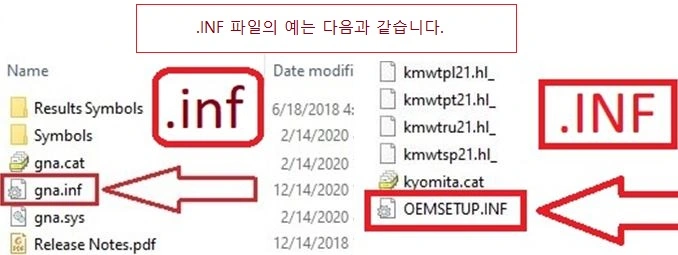
2) 프린터 연결 및 전원 켜기
프린터를 USB 케이블로 PC에 연결합니다. 프린터 전원을 켜고 약 10~20초 기다립니다. Windows에 “드라이버를 사용할 수 없습니다”(Driver unavailable) 라는 메시지가 표시되더라도 계속 진행하세요 — 아래 단계로 해결됩니다.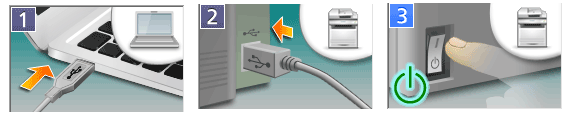
3) 클래식 프린터 추가 마법사 열기
Win + R → control 입력 → Enter를 눌러 제어판을 엽니다. 하드웨어 및 소리 → 장치 및 프린터로 이동한 뒤 프린터 추가를 클릭합니다. 프린터가 목록에 없으면 원하는 프린터가 표시되지 않습니다를 클릭합니다.
4) 수동 설정 선택
수동 설정으로 로컬 프린터 또는 네트워크 프린터 추가 → 다음. 프린터 포트 선택에서 기존 포트 사용 → USB001(USB용 가상 프린터 포트) 선택 → 다음. ※ 이후 인쇄가 되지 않을 경우 프린터 속성 → 포트에서 USB002로 변경해 보세요.
5) 디스크 있음…(Have Disk)으로 드라이버 설치
프린터 드라이버 설치 화면에서 디스크 있음… → **찾아보기…**를 클릭합니다. 압축 해제한 폴더의 *****.inf (.INF)를 선택 → 열기 → 확인. 표시된 드라이버 항목을 선택 → 다음. 기존 드라이버를 교체할지 묻는 경우 현재 드라이버 바꾸기 → 다음. 프린터 이름(임의)을 입력 → 다음 → 마침. 추가된 프린터를 마우스 오른쪽 버튼으로 클릭 → 프린터 속성 → 테스트 페이지 인쇄.
이 비디오에서는 Windows 운영 체제에 프린터 드라이버를 설치하는 방법을 보여줍니다.
파일 탐색기에서 파일 확장명(.INF)이 보이지 않을 때
Windows 10: 파일 탐색기 상단 메뉴에서 보기 탭을 열고 파일 확장명을 체크합니다. Windows 11: 작업 표시줄 검색 상자에 파일 탐색기를 입력해 파일 탐색기를 엽니다. 보기 → 표시 → 파일 이름 확장명을 켭니다.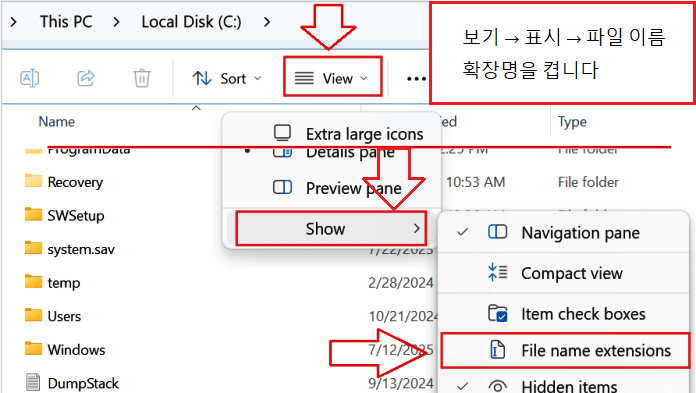
빠른 해결책(첫 인쇄가 실패했을 때만 수행)
인쇄되지 않음 / “오프라인(Offline)” 상태:
프린터에서 마우스 오른쪽 버튼 → 프린터 속성 → 포트 → USB001과 USB002 사이를 전환 → 적용 → 다시 테스트.
인쇄 스풀러(Print Spooler) 문제:
Win + R → services.msc 입력 → Enter → Print Spooler(인쇄 스풀러) 더블 클릭 → 다시 시작 → 테스트 페이지 재시도.
이 방법만 권장하는 이유
.INF 파일을 마우스 오른쪽 버튼으로 클릭해 설치를 선택하면 파일은 Windows에 복사되지만, CAPT 드라이버가 올바른 가상 USB 포트에 연결되지 않는 경우가 자주 있습니다. 위의 디스크 있음… 방법은 필요한 설정을 한 번에 정확히 구성해 주며, 이 프린터에 가장 신뢰할 수 있는 절차입니다.
TOSHIBA e-STUDIO383P
마지막 업데이트 날짜: 11월 9, 2025 작성자 admin



감사합니다. 드라이버가 설치되어 잘 작동됩니다.
감사합니다
감사합니다. 드라이버 설치가 성공했습니다.