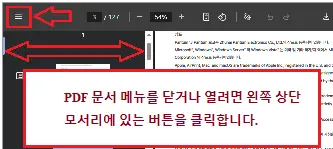
 Pantum M6700D, M6700DW, M6760DW, M7100DN, M7100DW, M6800FDW, M6860FDW, M6860FDN, M7200FD, M7200FDN, M7200FDW 및 기타 Pantum M6700, Pantum M6800, Pantum M7100, Pantum M7200 시리즈 프린터용 사용 설명서(PDF 문서)입니다.
Pantum M6700, M6800, M7100, M7200, M29 및 L2710 시리즈 프린터의 설치 및 사용법
소개
팬텀의 M6700, M6800, M7100, M7200, M29 및 L2710 시리즈는 효율적인 인쇄, 복사 및 스캔을 위해 설계된 흑백 다기능 레이저 프린터입니다. 이 모델들은 가정과 사무실 환경 모두에 적합합니다. 이 문서에서는 사양, 설치 방법, 모바일 인쇄 기능 및 문제 해결 지침에 대한 개요를 제공합니다.
기술 사양
팬텀 프린터 시리즈는 컴팩트한 디자인과 다기능 기능이 특징입니다. 흑백 인쇄, 복사 및 스캔을 지원합니다. 대부분의 모델에는 자동 양면 인쇄, 자동 문서 공급기, 유선 및 무선 네트워킹 지원이 포함되어 있습니다. 인쇄 속도는 모델에 따라 다르며 일반적으로 분당 30~35페이지의 속도를 제공합니다. 인쇄 해상도는 선명한 텍스트와 선명한 이미지를 위해 최대 1200×1200dpi에 이릅니다. 지원되는 입력에는 USB, Wi-Fi, 이더넷 연결이 포함됩니다. 이 프린터는 Windows 및 macOS 시스템과 호환됩니다. 토너 카트리지는 표준 용량과 대용량으로 제공됩니다.
Wi-Fi를 사용하여 드라이버를 설치하는 방법
Wi-Fi를 통해 프린터 드라이버를 설치하려면 먼저 프린터의 전원을 켜고 Wi-Fi가 지원되는지 확인합니다. 프린터를 설치하려는 동일한 무선 네트워크에 Windows 또는 macOS 컴퓨터를 연결합니다.
설치 CD를 삽입하거나 Pantum의 공식 웹사이트에서 최신 드라이버 패키지를 다운로드합니다. 설치 프로그램을 실행하고 Wi-Fi 옵션 아래에서 ‘원클릭 설치’를 선택합니다. 프린터가 아직 Wi-Fi에 연결되지 않은 경우 USB 케이블을 사용하여 임시로 컴퓨터에 연결합니다. 설치 프로그램이 무선 설정을 구성하는 데 도움을 줍니다. 프린터가 네트워크에 연결되면 드라이버가 설치되고 프린터가 무선 인쇄를 위한 준비가 완료됩니다.
프린터가 이미 네트워크에 연결되어 있으면 설치 프로그램이 이를 자동으로 감지하므로 USB 케이블을 사용하지 않고도 설치를 진행할 수 있습니다.
USB를 사용하여 드라이버를 설치하는 방법
USB 연결을 사용하여 프린터를 설치하려면 프린터와 컴퓨터의 전원을 모두 켭니다. 기본 제공 USB 케이블을 사용하여 연결합니다. 설치 CD를 삽입하거나 팬텀 웹사이트에서 드라이버를 다운로드합니다.
설치 도구를 실행하고 USB 설치 옵션을 선택합니다. 화면의 지시를 따릅니다. macOS의 경우 메시지가 표시되면 시스템 비밀번호를 입력해야 합니다. 드라이버 설치가 완료되면 테스트 페이지를 인쇄하여 제대로 설정되었는지 확인합니다.
유선 네트워크를 사용하여 드라이버를 설치하는 방법
유선 네트워크에 프린터를 설치하려면 이더넷 케이블을 사용하여 프린터를 라우터에 연결합니다. 컴퓨터가 동일한 네트워크에 연결되어 있는지 확인합니다.
설치 CD를 넣거나 드라이버를 다운로드합니다. 설치 도구를 실행하고 연결 방법으로 “유선 네트워크”를 선택합니다. 설치 프로그램이 네트워크에서 프린터를 감지합니다. 안내에 따라 설치를 완료합니다. 테스트 페이지를 인쇄하여 설정이 성공적으로 완료되었는지 확인합니다.
휴대폰 및 태블릿을 사용하여 인쇄하는 방법
Pantum 프린터는 여러 플랫폼을 통해 모바일 인쇄를 지원합니다. Pantum 앱, Android용 모프리아 프린트 서비스 또는 iOS용 AirPrint를 사용할 수 있습니다.
팬텀 앱을 사용하려면 앱 스토어 또는 구글 플레이에서 다운로드하세요. 모바일 장치를 프린터와 동일한 Wi-Fi 네트워크에 연결합니다. 앱을 열고 프린터를 찾은 다음 인쇄할 문서 또는 이미지를 선택합니다.
Android 디바이스의 경우 Mopria 프린트 서비스를 활성화하고 인쇄를 지원하는 모든 앱에서 인쇄합니다. iOS 디바이스의 경우 파일을 열고 공유 아이콘을 탭한 다음 인쇄 옵션을 선택합니다. 팬텀 프린터를 선택하고 인쇄를 탭합니다.
Wi-Fi Direct도 사용할 수 있습니다. 프린터에서 Wi-Fi Direct를 활성화한 다음 모바일 장치를 프린터의 네트워크에 직접 연결합니다. 앱 또는 내장된 모바일 인쇄 도구를 사용하여 라우터 없이도 인쇄 작업을 전송할 수 있습니다.
인쇄 품질이 떨어지는 이유
인쇄 품질이 떨어지는 이유는 여러 가지가 있습니다. 토너 잔량이 부족하면 인쇄물이 희미하거나 고르지 않게 인쇄될 수 있습니다. 정품이 아닌 토너 카트리지를 사용하면 텍스트가 번지거나 흐려질 수 있습니다. 드럼 유닛이나 내부 부품이 더러우면 인쇄 품질에 영향을 줄 수 있습니다. 또한 너무 두껍거나 얇거나 축축한 용지 등 잘못된 용지 종류를 사용하면 용지 공급이 잘못되거나 인쇄물이 희미해질 수 있습니다. 최상의 결과를 얻으려면 권장 용지 종류와 정품 팬텀 토너 소모품을 사용하세요.
프린터 카트리지가 작동하지 않는 이유
프린터 카트리지가 올바르게 설치되지 않으면 제대로 작동하지 않을 수 있습니다. 항상 딸깍 소리가 나면서 제자리에 고정될 때까지 카트리지를 삽입하세요. 프린터가 카트리지를 인식하지 못하면 모델과 호환되지 않는 것일 수 있습니다. 정품이 아니거나 유효 기간이 지난 카트리지를 사용하면 오류 메시지나 인쇄 실패 등의 문제가 발생할 수 있습니다. 안정적인 작동을 위해서는 팬텀에서 승인한 토너 카트리지를 사용하는 것이 중요합니다.
일반적인 문제 해결 방법
프린터가 인쇄되지 않는 경우 연결 상태를 확인하세요. USB 케이블이 단단히 연결되어 있는지 확인하거나 프린터와 컴퓨터가 동일한 네트워크에 있는지 확인합니다. 필요한 경우 두 장치를 모두 다시 시작합니다.
용지 걸림은 자주 발생하는 문제입니다. 해당 덮개를 열고 걸린 용지를 조심스럽게 제거합니다. 용지 걸림 위치에 따른 구체적인 지침은 사용 설명서를 따르세요.
인쇄 작업이 시작되지 않으면 모든 인쇄 작업을 취소하고 프린터와 컴퓨터를 다시 시작한 후 다시 시도하세요. 프린터에 오류 코드가 표시되면 사용 설명서 또는 Pantum 지원 웹사이트를 참조하여 자세한 설명과 해결 방법을 확인하세요.
Wi-Fi 문제는 신호 간섭 또는 지원되지 않는 네트워크 유형으로 인해 발생할 수 있습니다. 대부분의 Pantum 프린터는 2.4GHz 네트워크만 지원합니다. 문제가 지속되면 프린터를 라우터에 더 가까이 옮기거나 유선 연결을 사용하세요.
이미지 결함이나 줄무늬가 있는 경우 설명서의 유지 관리 섹션에 안내된 대로 프린터 내부 부품을 청소합니다. 청소해도 문제가 해결되지 않으면 토너 또는 드럼 유닛을 교체합니다.
결론
Pantum M6700, M6800, M7100, M7200, M29 및 L2710 시리즈 프린터는 일상적인 문서 작업을 위한 다목적이며 효율적인 장치입니다. 올바른 설치 단계와 유지 관리 방법을 따르면 다양한 장치와 플랫폼에서 원활한 인쇄 성능을 즐길 수 있습니다. 추가 지원이 필요한 경우 사용 설명서 또는 팬텀 고객 서비스 리소스를 참조하세요.
마지막 업데이트 날짜: 7월 17, 2025 작성자 admin



답글 남기기