Canon은 LBP2900 / LBP2900B 모델용 Windows 11 전용 드라이버를 제공하지 않습니다. 가장 안정적인 방법은 Windows 10 (x64)용 공식 CAPT 드라이버를 수동으로 설치하고, 설치 중 “디스크 사용(Have Disk)” 옵션을 통해 드라이버 패키지 안에 포함된 INF 파일을 Windows에 직접 지정하는 것입니다.
이 문서에는 프린터 드라이버 설치 과정을 자세히 설명한 동영상 안내도 포함되어 있습니다.
준비물
드라이버 파일 (64비트): LBP2900_R150_V330_W64_uk_EN_2.exe
이 프린터 드라이버는 Canon 공식 웹사이트에서 내려받을 수 있습니다. 아래는 이 드라이버의 직접 다운로드 링크입니다.

https://gdlp01.c-wss.com/gds/2/0100002782/04/LBP2900_R150_V330_W64_uk_EN_2.exe
위 파일의 압축을 해제한 뒤, 다음 경로의 파일을 사용하게 됩니다: …\x64\Driver\CNAB4STD.INF
Windows 11에서 단계별 설치 방법
1) 드라이버 압축 해제
LBP2900_R150_V330_W64_uk_EN_2.exe 파일을 실행합니다. 압축을 풀 위치(폴더)를 선택한 뒤 [Extract] / [추출] 버튼을 눌러 압축을 해제합니다. 압축을 해제한 폴더를 열고, 다음 파일이 있는지 확인합니다. …\x64\Driver\CNAB4STD.INF
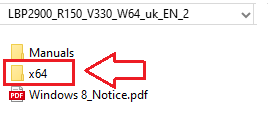
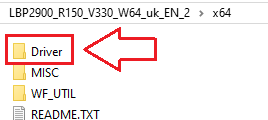
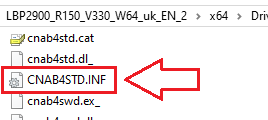
이 폴더 창은 닫지 말고 그대로 열어 둡니다. 잠시 후 드라이버 설치 마법사에서 이 INF 파일을 직접 지정해야 합니다.
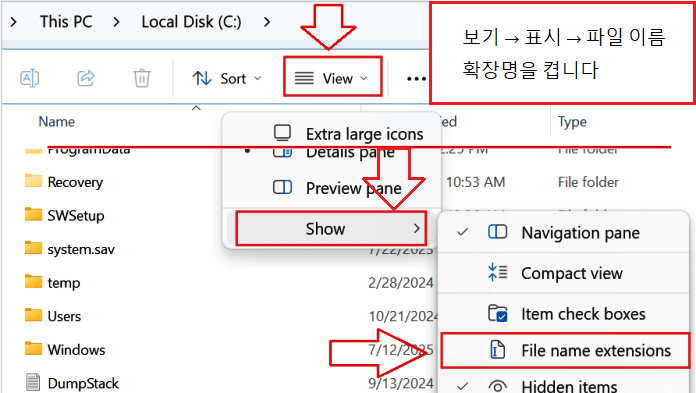
파일 확장명(.INF)이 보이지 않을 때 – 파일 탐색기 설정 파일 탐색기를 엽니다. (작업 표시줄의 폴더 아이콘 또는 검색에서 “파일 탐색기” 입력) 상단 메뉴에서: [보기] → [표시] → [파일 이름 확장명]. [파일 이름 확장명] 항목에 체크하여 확장명이 보이도록 설정합니다.
2) 프린터 연결 및 전원 켜기
Canon LBP2900 / LBP2900B 프린터를 USB 케이블로 PC에 연결합니다. 프린터 전원을 켜고 약 10–20초 정도 기다립니다.
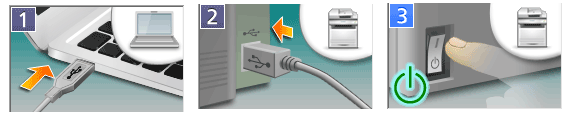
Windows에서 “Driver unavailable(드라이버를 사용할 수 없음)” 같은 메시지가 표시되더라도 괜찮습니다.
아래 단계에서 드라이버를 직접 설치하면서 이 문제가 해결됩니다.
3) 클래식 “프린터 추가” 마법사 열기
키보드에서 Win + R 키를 누릅니다. control 을 입력하고 Enter 키를 눌러 제어판(Control Panel) 을 엽니다.
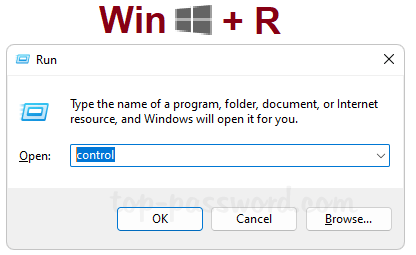
제어판에서 다음으로 이동합니다. [하드웨어 및 소리] → [장치 및 프린터] 창 상단에서 [프린터 추가] (Add a printer) 를 클릭합니다.
Windows가 연결된 프린터를 검색합니다. 목록에 프린터가 보이지 않으면, 아래 링크를 클릭합니다. [원하는 프린터가 목록에 없습니다] (The printer that I want isn’t listed)
4) 수동 설정(수동 설치) 선택
다음 항목을 선택합니다. [수동 설정으로 로컬 프린터 또는 네트워크 프린터 추가] (Add a local printer or network printer with manual settings) → [다음] (Next) 을 클릭합니다.
[프린터 포트 선택] (Choose a printer port) 화면에서: [기존 포트 사용] (Use an existing port) 을 선택합니다. 드롭다운 목록에서 USB001 (Virtual printer port for USB) 를 선택합니다. [다음] (Next) 버튼을 클릭합니다.
참고: 나중에 인쇄가 되지 않을 경우, 프린터 아이콘 오른쪽 클릭 → [프린터 속성] → [포트] 탭 에서 USB002 포트로 변경해 보실 수 있습니다.
5) “디스크 사용(Have Disk)”으로 Canon 드라이버 설치
[프린터 드라이버 설치] (Install the printer driver) 화면에서: [디스크 사용…] (Have Disk…) → [찾아보기…] (Browse…) 를 클릭합니다.
앞에서 드라이버를 압축 해제한 폴더로 이동한 뒤, 다음 경로로 들어갑니다. …\x64\Driver\
그 안에서 CNAB4STD.INF 파일을 선택하고 [열기 (Open)] → [확인 (OK)] 을 클릭합니다.
지원 프린터 모델 목록이 나타나면, Canon LBP2900/2900B (CAPT) 를 선택하고 [다음] (Next) 을 클릭합니다.
기존 드라이버를 대체할 것인지 묻는 메시지가 뜨면: [현재 드라이버 바꾸기] (Replace the current driver) 를 선택하고 [다음] 을 클릭합니다.
프린터 이름(예: Canon LBP2900)을 입력한 뒤, [다음] (Next) → [마침] (Finish) 을 클릭합니다.
[장치 및 프린터] (Devices and Printers) 화면으로 돌아가서: 새로 추가된 프린터 아이콘을 오른쪽 클릭 [프린터 속성] (Printer properties) 을 선택 [테스트 페이지 인쇄] (Print Test Page) 버튼을 눌러 정상 인쇄 여부를 확인합니다.
이 비디오에서는 Windows 운영 체제에 프린터 드라이버를 설치하는 방법을 보여줍니다.
 ARM 프로세서 기반 노트북 사용자를 위한 중요 안내
사용 중인 노트북이 ARM 아키텍처 프로세서(예: Qualcomm Snapdragon 또는 이와 유사한 모델)로 작동하는 경우, Canon LBP 시리즈 레이저 프린터의 일반적인 소프트웨어 설치 방법은 작동하지 않습니다.
Windows on ARM 운영체제는 CAPT 및 UFR II 기술을 위한 기존 커널 드라이버 에뮬레이션을 지원하지 않습니다. 이 때문에 프린터를 USB 케이블로 직접 연결하는 것은 기술적으로 불가능합니다.
이 문제를 해결하려면 로컬 네트워크를 통한 우회 방법을 사용해야 합니다. 비호환 프린터 모델의 전체 목록과 단계별 설정 방법은 당사의 별도 문서에서 확인해 보시기 바랍니다: ARM 노트북에 Canon LBP 레이저 프린터 설치하는 방법.
처음에 인쇄가 안 될 때의 빠른 해결 방법
1) 인쇄 안 됨 / “오프라인(Offline)”으로 표시될 때
[장치 및 프린터] 를 엽니다. 프린터 아이콘을 오른쪽 클릭 → [프린터 속성] (Printer properties) 클릭. 상단 탭에서 [포트] (Ports) 탭을 선택합니다. USB001 과 USB002 사이를 번갈아 선택해 봅니다. [적용 (Apply)] → [확인 (OK)] 을 클릭한 후, 다시 테스트 페이지 인쇄를 시도합니다.
2) 드라이버 선택 화면에서 모델이 목록에 나오지 않을 때
[디스크 사용…] (Have Disk…) 단계에서. 다음 사항을 반드시 확인하십시오. 선택한 파일이 CNAB4STD.INF 인지 확인. 경로가 …\x64\Driver\ 인지 확인. 다른 파일을 선택하면 Canon LBP2900/2900B (CAPT) 모델이 목록에 나타나지 않을 수 있습니다.
3) 인쇄 스풀러(Print Spooler) 서비스 문제
인쇄 작업이 큐에만 쌓이고 출력되지 않거나, 아무 것도 인쇄되지 않을 경우: Win + R 키를 누릅니다. services.msc 를 입력하고 Enter 를 누릅니다. [서비스] (Services) 창에서 [Print Spooler] (인쇄 스풀러) 항목을 찾아 더블 클릭합니다. [중지 (Stop)] 버튼을 클릭하고 잠시 대기한 뒤, [시작 (Start)] 또는 [다시 시작 (Restart)] 을 클릭합니다. 창을 닫고, 다시 한 번 테스트 페이지 인쇄를 시도합니다.
이 방법만 권장하는 이유
.INF 파일을 오른쪽 클릭해서 [설치(Install)] 를 선택하는 방식은. 드라이버 파일을 Windows에 복사하기는 하지만,
Windows 11에서 CAPT 드라이버를 올바른 가상 USB 포트에 연결하지 못하는 경우가 자주 발생합니다.
반면, 위에서 설명한 것처럼
“프린터 추가(Add a printer)” 마법사를 사용하고. 그 안에서 [디스크 사용…(Have Disk)] 옵션으로 직접 INF 파일을 지정하는 방법은
다음을 보장합니다. 드라이버가 올바르게 설치되고 적절한 가상 USB 포트에 정확히 매핑되며 모든 설정이 한 번에 완료됩니다.
따라서 이 방법이 Windows 11 환경에서 Canon LBP2900/LBP2900B 프린터를 가장 안정적으로 사용하는 방법입니다.
이제 Canon LBP2900 / LBP2900B 프린터는 Windows 10 (x64) CAPT 드라이버를 사용하여 Windows 11에서 정상적으로 인쇄할 수 있어야 합니다.
마지막 업데이트 날짜: 6월 4, 2026 작성자 admin



답글 남기기