프린터 및 스캐너용 드라이버: Pantum M7100DW, Pantum M7100DN, Pantum M7200FDW, Pantum M7200FDN, Pantum M7200FD. 웹사이트의 이 페이지에서 이 프린터에 필요한 모든 드라이버와 소프트웨어를 다운로드할 수 있습니다. 이 드라이버를 설치하면 프린터와 스캐너의 모든 기능을 사용할 수 있습니다.
많은 사용자가 드라이버 설치 전 또는 설치 후 어느 시점에 프린터를 컴퓨터에 연결해야 하는지에 대해 질문합니다. 답변: 프린터 제조업체인 Pantum M7100DW, Pantum M7100DN, Pantum M7200FDW, Pantum M7200FDN, Pantum M7200FD는 먼저 프린터를 컴퓨터에 연결한 다음 드라이버 설치를 진행할 것을 권장합니다. 다른 프린터 제조업체에서는 운영 체제가 연결된 프린터를 감지할 때 자체 드라이버를 설치하지 않도록 드라이버를 먼저 설치한 다음 프린터를 컴퓨터에 연결할 것을 권장합니다. Pantum 프린터는 이 문제가 없습니다. 따라서 드라이버를 설치하기 전에 팬텀 프린터를 컴퓨터에 연결할 수 있습니다.
다음은 프린터와 함께 제공된 CD에 있는 드라이버 및 소프트웨어입니다: Pantum M7100DW, Pantum M7100DN, Pantum M7200FDW, Pantum M7200FDN, Pantum M7200FD.
| 드라이버 및 소프트웨어 | 운영 체제 버전 | 드라이버 및 소프트웨어 다운로드 |
| Pantum M7100DW, Pantum M7100DN, Pantum M7200FDW, Pantum M7200FDN, Pantum M7200FD 프린터 및 스캐너용 드라이버 및 소프트웨어 (Windows) |  운영 체제: Windows 11, Windows 10 (64비트), Windows 10 (32비트), Windows 8.1 (64비트), Windows 8.1 (32비트), Windows 7 (64비트), Windows 7 (32비트), Windows Vista (64비트), Windows Vista (32비트), Windows XP 운영 체제: Windows 11, Windows 10 (64비트), Windows 10 (32비트), Windows 8.1 (64비트), Windows 8.1 (32비트), Windows 7 (64비트), Windows 7 (32비트), Windows Vista (64비트), Windows Vista (32비트), Windows XP |
 Windows용 프린터 및 스캐너 드라이버 다운로드 Windows용 프린터 및 스캐너 드라이버 다운로드 |
| Pantum M7100DW, Pantum M7100DN, Pantum M7200FDW, Pantum M7200FDN, Pantum M7200FD 프린터 및 스캐너용 드라이버 및 소프트웨어 (Mac) |  운영 체제: macOS 15, macOS 14, macOS 13, macOS 12, macOS 11, macOS 10.15, macOS 10.14, macOS 10.13, macOS v10.12, OS X v10.11, OS X v10.10 운영 체제: macOS 15, macOS 14, macOS 13, macOS 12, macOS 11, macOS 10.15, macOS 10.14, macOS 10.13, macOS v10.12, OS X v10.11, OS X v10.10 |
Mac프린터 및 스캐너 드라이버 다운로드 |
| Pantum M7100DW, Pantum M7100DN, Pantum M7200FDW, Pantum M7200FDN, Pantum M7200FD 프린터 및 스캐너용 드라이버 및 소프트웨어 (Linux) |  운영 체제: Linux Ubuntu 22.04, Linux Ubuntu 20.04, Linux Ubuntu 18.04, Linux Ubuntu 16.04 운영 체제: Linux Ubuntu 22.04, Linux Ubuntu 20.04, Linux Ubuntu 18.04, Linux Ubuntu 16.04 |
Linux프린터 및 스캐너 드라이버 다운로드 |

사용자 가이드에는 디바이스 설정 및 사용에 대한 정보가 포함되어 있습니다.
프린터 및 스캐너용 드라이버 및 소프트웨어 설치: Pantum M7100DW, Pantum M7100DN, Pantum M7200FDW, Pantum M7200FDN, Pantum M7200FD. 다운로드한 .exe 파일을 더블클릭합니다. 압축이 풀리고 설정 화면이 표시됩니다. 지침에 따라 소프트웨어를 설치하고 필요한 설정을 수행합니다.
이 비디오는 프린터 및 스캐너용 드라이버를 설치하는 방법을 보여줍니다: Pantum M7100DW, Pantum M7100DN, Pantum M7200FDW, Pantum M7200FDN, Pantum M7200FD.
프린터 또는 스캐너가 작동하지 않는 문제를 해결하는 방법: Pantum M7100DW, Pantum M7100DN, Pantum M7200FDW, Pantum M7200FDN, Pantum M7200FD.
Pantum M7100DW, Pantum M7100DN, Pantum M7200FDW, Pantum M7200FDN, Pantum M7200FD 드라이버를 설치했지만 Windows 운영 체제를 업데이트한 후 프린터 또는 스캐너가 작동하지 않거나 작동이 중지된 경우 아래 단계에 따라 문제를 해결하세요. 해당 드라이버와 함께 설치된 드라이버 및 기타 소프트웨어를 완전히 제거합니다. 그런 다음 컴퓨터를 다시 시작하고 새 드라이버를 설치하세요. 프린터 및 스캐너 드라이버를 올바르게 설치 및 제거하는 방법에 대한 자세한 내용은 여기를 참조하세요.
문서 및 사진을 스캔하는 방법
소프트웨어를 설치하면 컴퓨터 데스크탑에서 스캐너를 사용하는 바로 가기가 생성됩니다. 권장 스캔 해상도 : 300 DPI (문서 및 사진을 스캔하는 데 적합). 해상도가 높을수록 스캔하는 데 시간이 길고 파일 크기가 클수록 클수합니다. ‘JPG’또는 ‘PNG’형식을 사용하여 사진을 스캔하는 것이 좋습니다. 문서를 스캔하려면 ‘PDF’형식을 사용하는 것이 좋습니다. 스캔 한 문서의 품질이 좋으며이 소프트웨어의 다른 설정을 변경할 필요가 없습니다.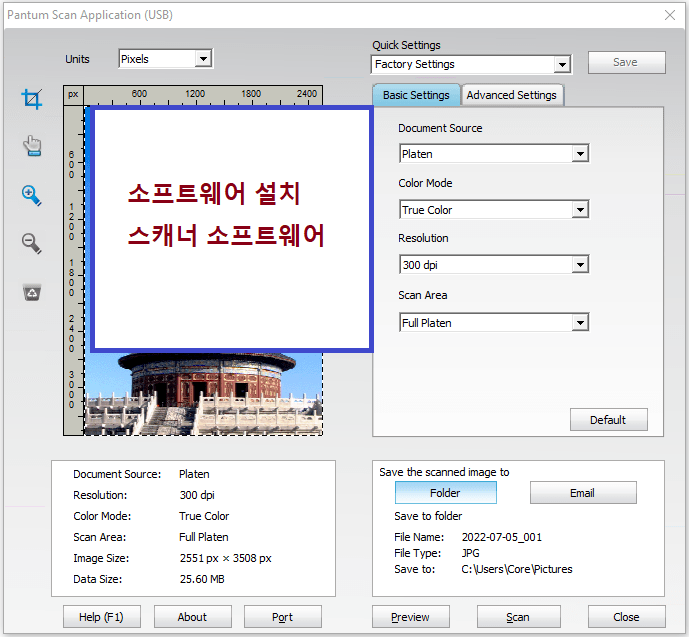
Pantum M7100DW, Pantum M7100DN, Pantum M7200FDW, Pantum M7200FDN, Pantum M7200FD
Windows 운영 체제에 내장된 소프트웨어를 사용하여 스캔하는 방법.
‘Windows 팩스 및 스캔’ 소프트웨어를 사용하여 문서와 사진을 스캔할 수 있습니다. 이 소프트웨어는 Windows 11, Windows 10, Windows 8, Windows 7, Windows Vista 운영 체제에 포함되어 있습니다. 모든 버전의 Windows 운영 체제에서 시작 메뉴를 통해 이 소프트웨어에 액세스할 수 있습니다. 이에 대한 자세한 내용은 여기에서 확인할 수 있습니다.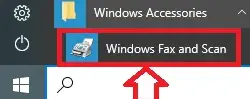
이 소프트웨어를 사용하려면 스캐너 드라이버를 설치해야 합니다.
프린터 및 스캐너용 정품 소프트웨어입니다: Pantum M7100DW, Pantum M7100DN, Pantum M7200FDW, Pantum M7200FDN, Pantum M7200FD. 소프트웨어 설치는 빠르고 쉽습니다. 소프트웨어 설치를 시작합니다. 설치 프로세스 중에 모니터에 프린터를 컴퓨터에 연결할 시기를 알려주는 메시지가 나타납니다. 따라서 프린터를 컴퓨터에 연결할 수 있도록 미리 준비하세요.
이 소프트웨어를 설치하면 Pantum M7100DW, Pantum M7100DN, Pantum M7200FDW, Pantum M7200FDN, Pantum M7200FD 프린터의 모든 기능을 인쇄, 스캔 및 사용할 수 있습니다. 다른 소프트웨어는 필요하지 않습니다.
마지막 업데이트 날짜: 7월 9, 2025 작성자 admin



감사합니다. 드라이버가 설치되어 잘 작동됩니다.