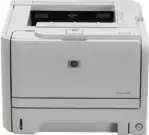
 이 안내에서는 HP LaserJet P2035n 프린터 드라이버를 Windows 11, Windows 10, Windows 8.1, Windows 8, Windows 7에 설치하는 방법을 설명합니다. 이 모델은 HP LaserJet P2035와 달리 네트워크 연결을 지원하므로, 이 글에서는 USB 연결 설치와 네트워크 설치를 각각 따로 설명합니다.
드라이버 다운로드 위치
- Windows 11, 10, 8.1, 8, 7, Vista, XP(64비트)용 파일(ljP2035-gdi-pnp-win64-en.exe) 다운로드
- Windows 10, 8.1, 8, 7, Vista, XP(32비트)용 파일(ljP2035-gdi-pnp-win32-en.exe) 다운로드
중요: HP 공식 페이지에서는 이 모델에 대해 Windows 11이 별도의 지원 운영 체제로 표시되어 있지 않습니다. 하지만 Windows의 자동 설치가 되지 않는 경우, 이 패키지를 HP에서 제공하는 마지막 드라이버로 사용할 수 있습니다.
어떤 파일을 선택해야 하나요?
64비트 Windows를 사용 중이라면 ljP2035-gdi-pnp-win64-en.exe 파일을 다운로드하세요. 32비트 Windows를 사용 중이라면 ljP2035-gdi-pnp-win32-en.exe 파일을 다운로드하세요.
설치 전에 확인할 사항
- 필요한 드라이버 파일을 다운로드합니다.
- 프린터를 어떤 방식으로 연결할지 미리 정합니다. USB 연결 또는 네트워크 연결 중에서 선택하세요.
- EXE 파일로 드라이버를 설치할 경우, USB 케이블을 미리 연결하지 마세요.
- 이전에 프린터가 설치된 적이 있다면, Windows에서 기존 장치 항목을 삭제하세요.
HP LaserJet P2035n을 USB로 설치하는 방법
프린터가 USB로 연결되는 경우에는 일반적인 설치 절차를 사용하면 됩니다.
- 알맞은 드라이버 파일을 다운로드합니다.
- 파일을 관리자 권한으로 실행합니다.
- 프로그램에서 요청할 때만 USB 케이블을 연결합니다.
- 설치가 완료될 때까지 기다립니다.
- Windows 장치 목록에 프린터가 표시되는지 확인합니다.
HP LaserJet P2035n을 네트워크로 설치하는 방법
네트워크 버전의 이 프린터에서는 이 단계가 특히 중요합니다. 구형 HP 패키지는 일반적인 로컬 설치를 기준으로 만들어진 경우가 많기 때문에, 네트워크 연결에서는 Windows 기본 도구를 사용하는 편이 더 편리하고 안정적인 경우가 많습니다.
- 프린터를 네트워크에 연결하고 전원이 켜져 있는지 확인합니다.
- 로컬 네트워크에서 프린터의 IP 주소를 확인합니다.
- 사용 중인 Windows 버전에 따라 설정 > 프린터 및 스캐너 또는 장치 및 프린터를 엽니다.
- 프린터 추가를 클릭합니다.
- Windows가 장치를 자동으로 찾지 못하면 프린터를 수동으로 추가하는 옵션을 선택합니다.
- IP 주소를 지정하거나 네트워크 프린터로 추가합니다.
- Windows에서 드라이버를 요청하면, 다운로드한 HP 패키지의 드라이버를 사용하거나 Windows 업데이트를 통해 드라이버 목록을 업데이트합니다.
팁: 먼저 HP EXE 파일을 실행한 뒤 네트워크 프린터로 설치하려는 경우에는, 먼저 드라이버를 준비해 두고 나중에 Windows에서 프린터를 수동으로 추가하는 편이 보통 더 편리합니다.
Windows 11에서 설치
Windows 11에서는 HP LaserJet P2035n 네트워크 프린터가 한 번에 설치되지 않을 수 있습니다. 실제로는 Windows 기본 도구, 즉 장치 추가, 드라이버 업데이트 설치, IP 주소를 이용한 수동 프린터 추가가 가장 도움이 되는 경우가 많습니다.
- 먼저 HP EXE 파일로 드라이버 설치를 시도합니다.
- 그다음 설정 > Bluetooth 및 장치 > 프린터 및 스캐너를 엽니다.
- 장치 추가를 클릭합니다.
- 프린터가 검색되지 않으면 수동 추가를 선택합니다.
- 네트워크 연결인 경우 프린터의 IP 주소를 입력합니다.
- 설치 후 Windows 업데이트와 선택적 업데이트를 확인합니다.
프린터가 설치되었는데도 인쇄되지 않으면, 프린터를 삭제하고 컴퓨터를 다시 시작한 다음 다시 추가하세요. 필요하면 압축을 푼 HP 패키지에서 드라이버를 수동으로 설치하세요.
다음과 같은 경우에는 수동 설치가 도움이 됩니다.
- Windows가 드라이버를 자동으로 찾지 못하는 경우
- 프린터가 인식되지 않는 경우
- 장치가 알 수 없는 장치로 표시되는 경우
Setup.exe가 실행되지 않거나 설치를 완료하지 못하는 경우- 일반적인 설치 후에도 프린터가 인쇄되지 않는 경우
드라이버를 별도 폴더에 압축 해제하기
EXE 파일에서 INF 파일을 추출하는 방법
- 7-Zip 또는 WinRAR가 설치되어 있지 않다면 먼저 설치합니다.
- EXE 파일을 마우스 오른쪽 단추로 클릭한 다음 7-Zip/WinRAR > 압축 풀기를 선택합니다.
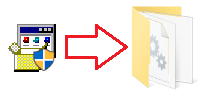
이제 드라이버 파일이 들어 있는 폴더가 생성되어야 합니다. 그 안에서 HP2030.INF 파일을 찾으세요.
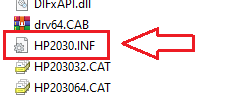
이 파일이 바로 수동 설치에 사용되는 파일입니다.
폴더에서 파일 확장명이 표시되지 않아 HP2030.INF 파일을 찾지 못하는 경우에는 HP2030이라는 이름의 파일을 찾아보세요. 같은 파일입니다. Windows에서 파일 확장명 표시가 꺼져 있을 수 있습니다.
아래 영상에서는 “디스크 있음…”을 통해 드라이버를 수동 설치하는 방법을 보여줍니다
Windows 10에서 설치
Windows 10에서는 이 프린터가 Windows 11보다 더 쉽게 설치되는 경우가 많습니다. USB 연결에서는 일반 EXE 파일만으로도 충분한 경우가 많고, 네트워크 연결에서는 Windows를 통해 프린터를 추가하는 편이 더 편리합니다.
- 필요한 드라이버 파일을 다운로드합니다.
- USB 설치의 경우 EXE 파일을 실행하고 프로그램에서 요청할 때만 케이블을 연결합니다.
- 네트워크 설치의 경우 프린터 추가 마법사를 열고 네트워크 또는 IP 주소로 장치를 추가합니다.
- Windows가 드라이버를 자동으로 찾지 못하면 Windows 업데이트를 통해 드라이버 목록을 업데이트합니다.
Windows 8.1에서 설치
Windows 8.1에서는 이 시리즈 프린터에 대해 Windows 기본 드라이버가 더 잘 작동하는 경우가 많습니다. 특히 네트워크 모델인 P2035n에서 더 편리합니다.
- 프린터를 네트워크 또는 컴퓨터에 연결합니다.
- 장치 및 프린터를 엽니다.
- 프린터 추가를 클릭합니다.
- 필요하면 설치 마법사에서 Windows 업데이트를 실행합니다.
- 목록에서 HP LaserJet P2035n을 선택하고 설치를 완료합니다.
HP EXE 파일로 해결되지 않았다면, Windows 8.1에서는 같은 과정을 여러 번 반복하기보다 바로 Windows 기본 드라이버로 전환하는 편이 좋습니다.
Windows 8에서 설치
Windows 8에서는 구형 HP 패키지가 이 모델에 보통 잘 맞습니다. USB 연결에서는 일반 설치 프로그램을 사용할 수 있고, 네트워크 연결에서는 필요할 경우 프린터를 수동으로 추가하면 됩니다.
- 알맞은 드라이버 버전을 다운로드합니다.
- USB 연결의 경우 케이블을 미리 연결하지 마세요.
- EXE 파일을 실행합니다.
- 프로그램에서 요청할 때만 USB 케이블을 연결합니다.
- 네트워크 연결의 경우 Windows 프린터 추가 마법사를 사용합니다.
Windows 7에서 설치
Windows 7에서는 HP LaserJet P2035n이 보통 큰 문제 없이 설치되며, 특히 USB 연결에서 그런 경우가 많습니다. 네트워크 연결에서도 Windows 마법사를 사용해 프린터를 수동으로 추가할 수 있습니다.
- 알맞은 드라이버 버전을 다운로드합니다.
- USB 연결의 경우 설치 프로그램을 실행하고 요청이 있을 때만 케이블을 연결합니다.
- 네트워크 연결의 경우 장치 및 프린터를 열고 프린터를 수동으로 추가합니다.
- 장치가 목록에 표시되고 테스트 페이지를 인쇄할 수 있는지 확인합니다.
HP LaserJet P2035n이 설치되지 않을 때 해결 방법
- 올바른 버전(32비트 또는 64비트)을 다운로드했는지 확인합니다.
- USB로 설치할 경우 케이블을 미리 연결하지 마세요.
- 네트워크로 설치할 경우 IP 주소와 네트워크 연결 가능 여부를 확인합니다.
- 다시 설치하기 전에 기존 프린터 항목을 삭제합니다.
- Windows에서 표준 방법으로 프린터 추가를 시도합니다.
- 필요하면 압축을 푼 HP 패키지에서 드라이버를 수동으로 설치합니다.
간단한 정리
HP LaserJet P2035n의 드라이버와 기본 설치 단계는 HP LaserJet P2035와 거의 같습니다. 하지만 P2035n 버전에서는 연결 방식을 반드시 고려해야 합니다. 프린터가 USB로 연결된 경우에는 EXE 파일을 이용한 일반 설치만으로 충분한 경우가 많습니다. 프린터가 네트워크로 연결된 경우에는, 특히 Windows 11과 Windows 8.1에서 Windows 기본 도구를 통해 추가하는 편이 더 편리하고 안정적입니다.
마지막 업데이트 날짜: 3월 26, 2026 작성자 admin



답글 남기기