A4Tech Bloody W70 Pro 드라이버 및 소프트웨어 다운로드

운영 체제 용 소프트웨어운영 체제 용 소프트웨어 : Windows 11, Windows 10 (64비트 / 32비트), Windows 8 (64비트 / 32비트), Windows 8.1 (64비트 / 32비트), Windows 7 (64비트 / 32비트), Windows Vista (64비트 / 32비트)

장치 모델 : A4Tech Bloody W70 Pro

Windows 용 드라이버 및 소프트웨어 다운로드

버전 : V2020.0930

소프트웨어 설명 : 고유 한 4 코어 시스템을 제공합니다. 모든 게임 요구 사항에 대해 “Low, High, Ultra, Extreme”의 4 가지 다양한 레벨을 통합합니다. MMORPG, FPS 및 모든 장르의 게임에 적합합니다.

업그레이드 팁 : 활성화 된 “Bloody 2/3/4/5″버전의 경우 사용자는 Bloody를 최신 버전으로 영원히 업그레이드 할 수 있습니다.
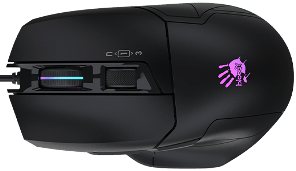
A4Tech Bloody W70 Pro 드라이버 및 소프트웨어장치 사양 : A4Tech Bloody W70 Pro
Tracking
Sensor: Pro 3389 16K Sensor
Resolution: 50~16,000 CPI
Frame Speed: 12,000 fps
Acceleration: 50 g
Tracking Speed: 400 ips
Response
Report Rate: 125~2000 Hz
키 응답 : 1ms
Durability
Button Lifetime: Over 50 Million Clicks ( Left / Right Button )
Wheel: Over 500,000 Scrolls
Metal X’Glide Armor Boot: Over 300 Kms

드라이버 다운로드장치의 모든 기능을 사용할 수있는 드라이버입니다. 이 드라이버의 버전은 장치에 포함 된 CD-ROM에 있습니다.

마지막 업데이트 날짜: 10월 18, 2020 작성자 admin

추가 정보

장치(프린터, 스캐너, 모니터, 키보드 등)에 드라이버나 기타 소프트웨어를 설치하는 데 문제가 있는 경우 장치 모델과 운영 체제 버전(예: Windows 11, Windows 10 64비트, Windows 8 64비트 등)을 알려주시면 도와드리도록 노력하겠습니다. 문의해 주세요.

드라이버 설치setup.exe 파일이 없는 경우 드라이버를 설치하는 방법 및 .INF 파일을 사용하여 드라이버를 설치하는 방법. 이 경우 드라이버가 포함되어 있는 다운로드한 파일을 열고 .INF 파일을 사용하여 설치하세요. 이 기사에서는 .INF 파일을 사용하여 드라이버를 설치하는 방법을 설명하고 보여줍니다.
Windows 업데이트 및 수동으로 프린터 추가Windows 10 및 Windows 11에서 오래된 프린터의 드라이버를 설치하는 방법. Windows Update를 통해 드라이버를 검색하고 프린터를 수동으로 추가하는 단계별 안내입니다. 이 방법은 공식 드라이버가 설치되지 않거나 제조업체 웹사이트에서 드라이버를 제공하지 않는 경우, 또는 Windows 업데이트 후 프린터가 작동하지 않게 된 경우에 도움이 될 수 있습니다.
스캐너 소프트웨어스캐너 소프트웨어를 찾을 수 없거나 스캐너를 사용하여 문서와 사진을 스캔하는 방법을 모르는 경우. 스캐너 또는 MFP용 소프트웨어를 찾을 수 없는 경우 Windows 팩스 및 스캔 소프트웨어를 사용할 수 있습니다. 이 소프트웨어는 Windows 운영 체제에 포함되어 있으며 설치가 필요하지 않습니다.
Windows 11 ARM이 설치된 노트북에서 Xerox 프린터 및 MFP 문제 해결Windows 11 ARM 노트북에서 Xerox 프린터 및 복합기 문제를 해결하는 방법. 이 문서에서는 일반적인 Windows x64 드라이버가 작동하지 않을 수 있는 이유와 USB 또는 네트워크를 통해 장치를 연결하기 위해 Xerox Global Print Driver ARM64를 설치하는 방법을 설명합니다. 또한 인쇄 및 스캔을 위한 대체 방법도 다룹니다.
프린터나 스캐너의 작동을 방해하는 문제프린터 또는 스캐너가 작동하지 않는 문제를 해결하는 방법. 이 문서에서는 드라이버 설치 중 자주 발생하는 오류와 USB를 통한 장치 연결 문제를 다룹니다. 드라이버를 올바르게 설치하거나 재설치하는 방법과 INF 파일을 사용하여 드라이버를 설치하는 방법을 설명합니다.

답글 남기기

이메일 주소는 공개되지 않습니다. 필수 필드는 *로 표시됩니다