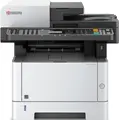
 모든 프린터 및 스캐너 기능을 사용하는 데 필요한 드라이버 및 소프트웨어: Kyocera ECOSYS M2540dw. 스캐너가 작동하지 않는 문제 해결.
프린터의 경우 드라이버를 다운로드하여 설치해야 합니다: 프린터의 경우 “KX 프린터 드라이버”, 스캐너의 경우 드라이버: “TWAIN 드라이버” 및 소프트웨어: “KYOCERA Quick Scan”. 이 드라이버와 소프트웨어만으로도 프린터와 스캐너를 정상적으로 작동할 수 있습니다: Kyocera ECOSYS M2540dw.
중요: TWAIN 드라이버는 컴퓨터가 연결된 스캐너를 인식할 수 있도록 하기 위한 용도로만 사용됩니다. 따라서 문서와 사진을 스캔할 수 있는 “KYOCERA Quick Scan” 스캐너 소프트웨어를 설치해야 합니다. 이러한 드라이버와 소프트웨어는 공식 “KYOCERA” 웹사이트 또는 이 페이지에서 다운로드할 수 있습니다. 파일은 공식 웹사이트와 동일한 링크를 사용하여 다운로드할 수 있습니다.
(KX 프린터 드라이버) 파일 크기: 229 MB
Windows용 스캐너 드라이버 및 소프트웨어 다운로드
(KYOCERA Quick Scan / TWAIN 드라이버) 파일 크기: 47MB
Kyocera ECOSYS M2540dw: 운영 체제용 드라이버 및 소프트웨어: 윈도우 11, 윈도우 10, 윈도우 8, 윈도우 8.1, 윈도우 7(64비트/32비트). 이 드라이버와 소프트웨어는 프린터와 스캐너의 정상적인 작동에 충분합니다: Kyocera ECOSYS M2540dw. 모든 드라이버와 소프트웨어가 포함된 설치 디스크를 다운로드할 수도 있습니다.
(ISO 파일) 파일 크기: 1.6GB
프린터에 포함된 소프트웨어가 포함된 디스크 이미지(ISO 파일)입니다. 설치를 시작하기 전에 아카이브에서 파일을 압축을 풀고 프린터를 컴퓨터에 연결합니다. “Setup.exe”라는 파일을 사용하여 프린터 드라이버와 스캐너 드라이버를 설치합니다. 모니터 화면의 지시를 따릅니다. 이 소프트웨어는 다음 프린터용입니다: ECOSYS P2230dn, P2235dn, P2235dw, P2040dn, P2040dw, M2135dn, M2635dn, M2635dw, M2040dn, M2540dw, M2640idw, M2735dw, M2540dn.
스캐너가 작동하지 않는 문제를 해결합니다.
스캐너 드라이버를 설치했지만 스캐너가 작동하지 않는 경우 아래 단계를 따르세요. “TWAIN 드라이버 설정” 소프트웨어를 실행하고 장치(프린터, 스캐너)를 소프트웨어에 추가합니다. ‘이름’ 열에 프린터 이름을 입력하고 ‘모델’ 열에서 드롭다운 목록에서 프린터 모델을 선택한 후 ‘확인’을 클릭합니다. 그러면 스캐너가 작동하고 “KYOCERA 빠른 스캔” 소프트웨어를 사용하여 문서와 사진을 스캔할 수 있습니다.
이 동영상은 스캐너가 작동하지 않는 문제를 해결하는 방법을 보여줍니다.
스캐너 소프트웨어 설정: “교세라 퀵 스캔”.
“교세라 퀵 스캔” 소프트웨어를 설치하면 컴퓨터 바탕화면에 소프트웨어 바로 가기가 만들어집니다.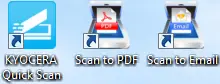
문서를 빠르게 스캔하려면 문서를 스캐너에 넣고 바탕화면에서 ‘PDF로 스캔’ 바로가기를 두 번 클릭하기만 하면 됩니다. 스캔한 이미지는 기본 폴더에 저장됩니다. 스캔한 이미지를 저장할 폴더를 변경하려면 “KYOCERA 빠른 스캔” 바로 가기 아이콘을 두 번 클릭합니다. 사진을 스캔할 때는 “JPEG” 또는 “PNG” 형식을 사용하는 것이 가장 좋습니다. 문서를 스캔할 때는 “PDF” 형식을 사용하는 것이 좋습니다. 스캔한 문서의 품질이 좋으며 이 프로그램의 다른 설정을 변경할 필요가 없습니다.
소프트웨어 언어: 영어, 일본어, 중국어, 한국어, 프랑스어, 이탈리아어, 독일어, 스페인어, 포르투갈어, 러시아어, 체코어, 폴란드어, 네덜란드어, 덴마크어, 노르웨이어, 핀란드어, 그리스어, 헝가리어, 포르투갈어, 스웨덴어, 터키어, 히브리어, 루마니아어, 아랍어, 카탈루냐어, 베트남어, 태국어. 이 소프트웨어는 스캐너용입니다: ECOSYS M2040dn; ECOSYS M2135dn; ECOSYS M2235dn; ECOSYS M2540dn; ECOSYS M2540dw; ECOSYS M2635dn; ECOSYS M2635dw; ECOSYS M2640idw; ECOSYS M2735dn; ECOSYS M2735dw; ECOSYS M2835dw; ECOSYS M5021cdn; ECOSYS M5520cdn; ECOSYS M5520cdw; ECOSYS M5521cdn; ECOSYS M5521cdw; ECOSYS M5525cdn; ECOSYS M5525cdn; ECOSYS M5526cdn; ECOSYS M5526cdw.
드라이버 다운로드 및 설치: Kyocera ECOSYS M2540dw. 이것은 선택한 모델에 대한 전체 기능을 제공하는 드라이버입니다.
마지막 업데이트 날짜: 6월 13, 2025 작성자 admin



답글 남기기