 운영 체제: Windows 11, Windows 10, Windows 8/8.1, Windows 7 Vista XP(64비트 / 32비트)
프린터 모델: Kyocera CS 7003i
파일 이름: 장치에 포함된 소프트웨어 CD(ISO 파일)
Windows용 모든 프린터 드라이버 및 소프트웨어 다운로드(ISO 파일)
파일 크기: 1.37 GB
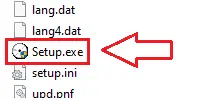
장치에 포함된 소프트웨어가 포함된 CD 이미지(ISO 파일)입니다. 프린터 및 스캐너 드라이버 설치: 설치를 시작하기 전에 아카이브에서 파일을 추출하고 프린터를 컴퓨터에 연결합니다. ‘Setup.exe’라는 파일을 사용하여 프린터와 스캐너 드라이버를 설치합니다. 모니터 화면의 지시를 따릅니다.
Kyocera 프린터 드라이버
Windows 11, 10, 8, 8.1, 7에서 Kyocera 프린터를 사용할 때는 일반적으로 KX Universal Printer Driver를 설치하는 것이 가장 좋습니다. 이 드라이버는 Kyocera의 대표적인 범용 드라이버이며, 공식 사이트에서는 고급 기능을 지원하는 권장 프린터 드라이버로 안내되고 있습니다. KX v4 및 Classic Universal Printer Driver 같은 다른 Kyocera 범용 드라이버 대신 사용하기 편리한데, 호환성이 좋고 설치가 간단하며 장치의 주요 기능에 쉽게 접근할 수 있기 때문입니다. 사용자의 목적이 인쇄를 빠르고 복잡하지 않게 설정하는 것이라면, 가장 먼저 KX Universal Printer Driver를 다운로드하여 설치하는 것이 좋습니다.
이 드라이버의 최신 버전은 공식 사이트 또는 다음 직접 링크에서 다운로드할 수 있습니다.

설치는 일반적인 방식으로 진행됩니다. ZIP 압축 파일을 다운로드한 다음 별도의 폴더에 압축을 풀고, Setup.exe 파일을 관리자 권한으로 실행한 후 설치 마법사의 안내를 따르면 됩니다. 폴더에서 파일 확장명이 표시되지 않아 Setup.exe 파일을 찾을 수 없는 경우에는 Setup이라는 이름의 파일을 찾으십시오. 같은 파일이며, Windows에서 파일 확장명 표시가 꺼져 있을 수 있습니다.

빠른 설치 과정에서 프로그램이 추가 기능 선택을 요청하는 경우, 대부분의 사용자에게는 테스트 페이지 인쇄를 활성화하는 것만으로 충분합니다. 이렇게 하면 드라이버가 제대로 설치되었고 프린터가 정상적으로 작동하는지 바로 확인할 수 있습니다. 다른 추가 기능은 필수가 아니며, 필요하면 나중에 프린터 속성에서 설정할 수 있습니다. 장치가 네트워크에 연결되어 있다면 IP 주소로 추가하는 것이 더 편리한 경우가 많으며, 자동 검색 오류를 피하는 데 도움이 됩니다. 설치가 끝나면 Windows에서 프린터 속성을 열어 용지 크기와 인쇄 품질을 확인하고, 필요하면 해당 장치를 기본 프린터로 설정하는 것이 좋습니다.
가장 흔한 문제 중 하나는 Windows가 장치를 자동으로 찾지 못하거나 잘못 설치하는 경우입니다. 이런 상황에서는 자동 검색을 사용하지 않는 것이 좋습니다. 대신 Setup.exe를 관리자 권한으로 실행하고, 네트워크 연결인 경우 IP 주소로 장치를 추가하십시오. 프린터는 설치되어 있지만 인쇄가 제대로 되지 않거나, 일부 설정을 사용할 수 없거나, 작업이 대기열에서 멈추거나, 장치가 오프라인으로 표시되거나, Windows 업데이트 후 드라이버 오류가 발생하는 경우에는 기존 드라이버를 제거하고 컴퓨터를 다시 시작한 다음 KX Universal Printer Driver를 다시 설치하십시오. 그래도 해결되지 않으면 다음 안내를 참고하십시오. 프린터 또는 스캐너가 작동하지 않는 문제를 해결하는 방법.
드라이버 다운로드 및 설치: Kyocera CS 7003i. 이것은 선택한 모델에 대한 전체 기능을 제공하는 드라이버입니다.
마지막 업데이트 날짜: 6월 6, 2022 작성자 admin



답글 남기기