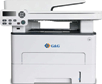
 운영 체제용 드라이버 및 소프트웨어: Windows 11, Windows 10, Windows 8, Windows 8.1, Windows 7 Vista XP / Mac OS / Linux
프린터 모델: G&G M4100DW
드라이버 다운로드 및 설치: G&G M4100DW. 이 소프트웨어는 모든 장치 기능을 사용하기 위한 것입니다. 장치에 대한 추가 소프트웨어가 필요하지 않습니다.
| 드라이버(버전) | 운영 체제 | 드라이버 다운로드 |
| m4100 win.zip | Windows 11, Windows 10 (64비트 / 32비트), Windows 8 (64비트 / 32비트), Windows 8.1 (64비트 / 32비트), Windows 7 (64비트 / 32비트), Windows Vista (64비트 / 32비트), Windows XP (64비트 / 32비트) |  Windows용 드라이버 다운로드 Windows용 드라이버 다운로드 |
| GG IMAGE M4100 Series Mac Driver V1.0.3.pkg | Mac OS X 10.9 / 10.10 / 10.11 / 10.12 / 10.13 / 10.14 / 10.15 / 11 / 12 / 13 | Mac용 드라이버 다운로드 |
| p4100 m4100 linus.zip | Linux Ubuntu 12.04 / 14.04 / 16.04 / 18.04 / 20.04 | Linux용 드라이버 다운로드 |
| M4100DN/DW Firmware Upgrade Tool | Windows 11, Windows 10 (64비트 / 32비트), Windows 8 (64비트 / 32비트), Windows 8.1 (64비트 / 32비트), Windows 7 (64비트 / 32비트), Windows Vista (64비트 / 32비트), Windows XP (64비트 / 32비트), Mac OS | 펌웨어 업그레이드 도구 다운로드 |
권장 사용 지침: 소프트웨어 설치를 시작하고 화면의 지침을 따릅니다.
G&G M4100DW
사용 설명서에는 장치 설정 및 사용에 대한 정보가 포함되어 있습니다.
 Windows 드라이버 설치 소프트웨어는 원 클릭 설치와 수동 설치의 두 가지 설치 방법을 제공합니다. 보다 빠르고 편리한 방법으로 드라이버를 자동으로 설치할 수 있는 원클릭 설치를 권장합니다. 이 소프트웨어의 설치는 간단하고 편리하며 번거롭지 않습니다. 이 소프트웨어는 장치에 포함되어 있으며 장치의 모든 기능을 사용할 수 있도록 설계되었습니다.
프린터를 컴퓨터에 연결하고 소프트웨어 설치를 시작합니다.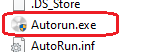
프린터 드라이버 설치: 설치를 시작하기 전에 아카이브에서 파일을 추출하고 프린터를 컴퓨터에 연결합니다. ‘Autorun.exe’라는 파일을 사용하여 프린터 드라이버를 설치합니다. 모니터 화면의 지시를 따릅니다.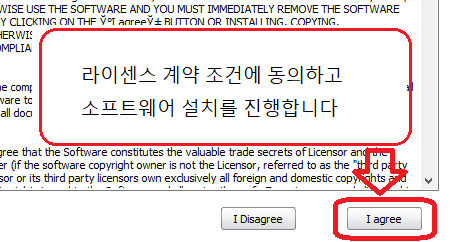 라이센스 계약 조건에 동의하고 소프트웨어 설치를 진행합니다.
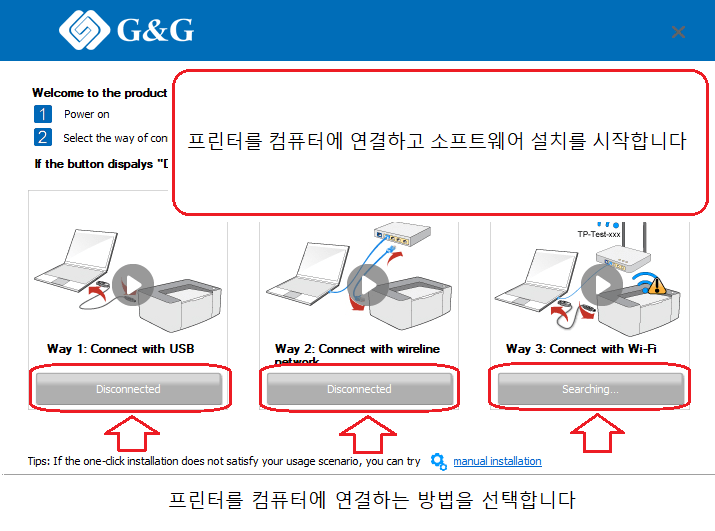 프린터를 컴퓨터에 연결하는 방법을 선택합니다. 소프트웨어 설치 과정에서 컴퓨터 화면의 지시를 따릅니다.
 프린터가 다기능이고 스캐너 역할을 할 수 있는 경우 소프트웨어를 설치한 후 컴퓨터 바탕 화면에 이 소프트웨어에 대한 바로 가기가 생성됩니다. 이 소프트웨어 바로 가기를 클릭하여 스캐너를 설정하고 문서를 스캔합니다.
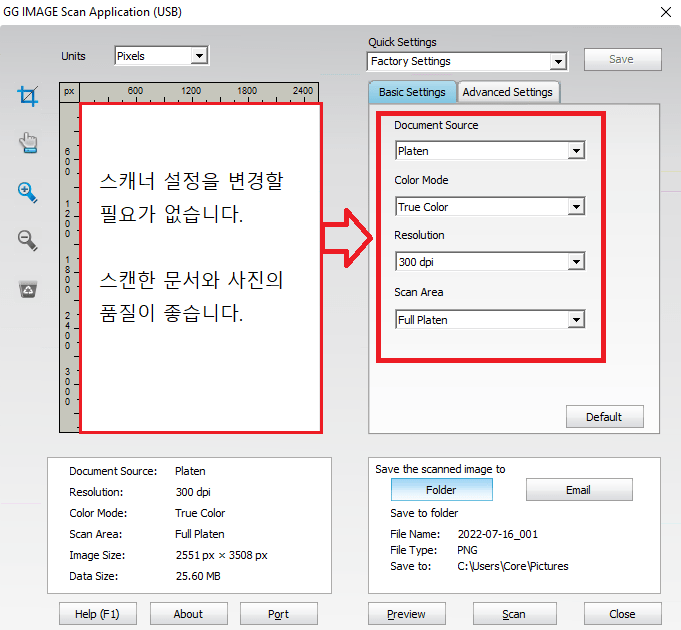 스캐너 설정을 변경할 필요가 없습니다. 스캔한 문서와 사진의 품질이 좋습니다.
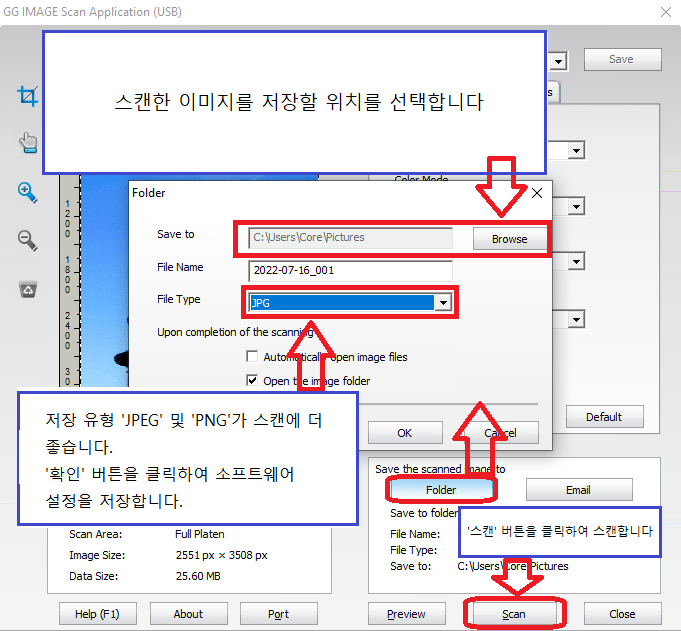 스캔한 이미지를 저장할 위치를 선택합니다. 저장 유형 ‘JPEG’ 및 ‘PNG’가 스캔에 더 좋습니다. ‘확인’ 버튼을 클릭하여 소프트웨어 설정을 저장합니다. 다른 설정은 필요하지 않습니다. ‘스캔’ 버튼을 클릭하여 스캔합니다. 이 소프트웨어를 사용하면 빠르고 편리하게 스캔할 수 있습니다.
마지막 업데이트 날짜: 7월 16, 2022 작성자 admin


답글 남기기