 운영 체제용 드라이버 및 소프트웨어: Windows 11, Windows 10 (64비트 / 32비트), Windows 8 (64비트 / 32비트), Windows 8.1 (64비트 / 32비트), Windows 7 (64비트 / 32비트)
프린터 모델: Canon imageRUNNER 2206iF
드라이버와 소프트웨어를 올바르게 다운로드하고 설치하는 방법. 드라이버 및 소프트웨어를 설치하기 전에 장치를 컴퓨터에 연결하지 마십시오. 소프트웨어 설치를 시작하면 장치를 컴퓨터에 정확히 연결해야 할 때 메시지가 표시됩니다. ‘MFDriver’라는 드라이버 파일을 다운로드하여 설치해야 합니다. 이 파일에는 모든 프린터, 스캐너 및 팩스 드라이버가 포함되어 있습니다. 다른 파일에는 프린터 드라이버나 팩스 드라이버만 포함되어 있으므로 다운로드할 필요가 없습니다. 웹사이트의 이 페이지에는 프린터 및 스캐너용 모든 드라이버와 소프트웨어가 포함된 ‘MFDriver’ 파일을 다운로드할 수 있는 링크가 포함되어 있습니다. 이 소프트웨어를 사용하면 장치의 모든 기능을 사용할 수 있습니다. 다운로드는 Canon 공식 웹사이트에서 합니다. 드라이버를 잘못 설치한 경우 드라이버를 제거하고 컴퓨터를 다시 시작한 다음 소프트웨어를 다시 설치하십시오.

Windows(64비트)용 프린터 드라이버 및 소프트웨어 다운로드
Windows(32비트)용 프린터 드라이버 및 소프트웨어 다운로드
드라이버 버전 : UFRII LT프린터 드라이버 – V30.40, Generic Plus PCL6프린터 드라이버 – V1.40 (iR 2206iF/2206N), Generic FAX Driver – V10.30 (iR 2206iF), ScanGear – V11.3
USB 연결 사용 시 주의 사항. 드라이버를 설치하기 전에 장치와 컴퓨터를 연결하는 USB 케이블을 분리하십시오. 드라이버 설치 후 USB 케이블을 연결하세요.
드라이버와 응용 프로그램이 압축되어 있습니다. 파일을 다운로드합니다. 파일 다운로드 화면에서 [실행]을 클릭하면(디스크에 파일이 저장되지 않습니다.) 사용자 계정 컨트롤 프롬프트가 표시되면 [예]를 클릭한 후 이어지는 보안 경고 화면에서 [실행]을 클릭합니다. 설치 마법사가 시작됩니다. 설치 마법사가 시작된 후 화면의 지시에 따라 설치를 수행하십시오.
 ARM 프로세서가 탑재된 노트북 사용자를 위한 중요 안내
노트북에 Qualcomm Snapdragon X Elite, Snapdragon X Plus, Microsoft SQ와 같은 ARM 프로세서가 탑재되어 있다면, USB 케이블을 사용한 일반적인 방법으로 Canon 레이저 복합기 드라이버를 설치하지 못할 수 있습니다.
Canon에서 Windows 11 ARM64용 UFR II LT 및 CARPS 드라이버를 제공하지 않기 때문입니다. 따라서 일부 ARM 노트북에서는 이러한 드라이버를 직접 설치할 수 없습니다.
하지만 프린터와 스캐너를 전혀 사용할 수 없다는 뜻은 아닙니다. 다른 방법으로 인쇄와 스캔을 설정할 수 있는 경우도 있습니다. 사용 중인 Canon 모델이 해당되는지 확인하고 설정 방법을 알아보려면 다음 안내서를 참고하세요: Windows 11 ARM 노트북에 Canon 복합기를 연결하는 방법.
MF 스캔 유틸리티. 버전 1.12.0.0
MF Scan Utility는 사진, 문서 등을 편리하게 스캔하기 위한 소프트웨어입니다. 소프트웨어를 설치하십시오. Windows 운영 체제에서 ‘시작’ 버튼을 클릭하여 ‘MF Scan Utility’ 소프트웨어의 바로 가기를 찾습니다. 그런 다음 컴퓨터 마우스를 사용하여 이 바로 가기를 바탕 화면으로 끌 수 있습니다.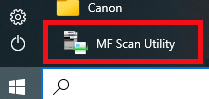 ‘MF Scan Utility’ 소프트웨어 버전에 따라 모양이 다를 수 있습니다.
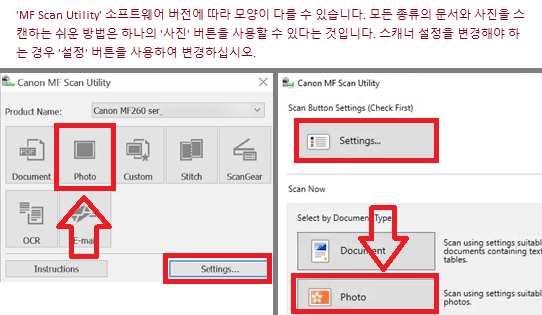 이 소프트웨어의 설정을 이해하기 어렵다면 문서와 사진을 스캔하는 가장 쉬운 방법을 알려 드리겠습니다. 이렇게 하려면 하나의 버튼 ‘사진’을 사용합니다. 이 버튼을 클릭하면 모든 문서와 사진을 스캔할 수 있습니다. 스캔한 문서가 컴퓨터에 저장됩니다. 스캔한 문서의 품질이 좋으므로 소프트웨어 설정을 변경할 필요가 없습니다. 이 소프트웨어의 많은 사용자는 하나의 ‘사진’ 버튼을 사용하여 문서나 사진을 스캔합니다. 스캔한 이미지가 저장될 위치를 변경하거나 다른 스캐너 설정을 변경해야 하는 경우 ‘설정’ 버튼을 사용하십시오.
MF Scan Utility 개요: 프린터에 포함된 스캔 소프트웨어 다운로드 및 사용 방법

파일 버전: V1.12.0.0
파일 크기: 44MB
파일 이름: winmfscanutilityv11200.exe
프린터 모델: Canon imageRUNNER 2206iF
이 제품은 스캔한 이미지를 컴퓨터 응용 프로그램에서 사용하고, 스캔한 이미지를 전자 메일에 첨부하고, 스캔한 이미지를 하드 디스크에 저장하는 등의 유사한 기능을 수행하는 소프트웨어입니다.
마지막 업데이트 날짜: 8월 27, 2022 작성자 admin



답글 남기기