 운영 체제용 드라이버 및 소프트웨어 Windows 11, Windows 10 (64비트 / 32비트), Windows 8 (64비트 / 32비트), Windows 8.1 (64비트 / 32비트), Windows 7 (64비트 / 32비트)
Mac OS [macOS 10.13.6 – macOS 14], Linux MIPS, Linux ARM, Linux 64비트, Linux 32비트
프린터 모델: Canon imageCLASS LBP673Cdw
프린터 드라이버를 올바르게 설치: 프린터를 컴퓨터에 연결하지 마십시오. 먼저 소프트웨어 설치를 시작하세요. 설치 과정에서 프린터를 컴퓨터에 연결할 시기를 알려주는 메시지가 모니터에 나타납니다.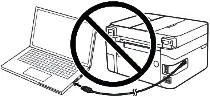 화면에 ‘새 하드웨어 발견’이라는 메시지가 나타나면 취소를 클릭하고 USB 케이블을 분리하세요. 그런 다음 소프트웨어 설치를 진행합니다. 드라이버를 설치할 때 흔히 저지르는 실수는 먼저 USB 케이블을 사용하여 장치를 컴퓨터에 연결한 다음 드라이버를 설치하는 것입니다. 이 경우 운영 체제는 연결된 장치를 감지하고 자체 드라이버를 설치하므로 제대로 작동하지 않거나 전혀 작동하지 않을 수 있습니다. 그러나 일부 다른 장치는 운영 체제에서 설치한 드라이버로 제대로 작동할 수 있습니다. 따라서 장치용으로 특별히 생성된 드라이버가 있는 경우 먼저 이 드라이버 설치를 시작한 다음 장치를 컴퓨터에 연결하십시오. 드라이버를 잘못 설치한 경우 드라이버를 제거하고 컴퓨터를 다시 시작한 다음 소프트웨어를 다시 설치하십시오.

운영 체제: Windows 11, Windows 10
Generic Plus UFR II 프린터 드라이버 V3.20 |
운영 체제: Windows 8.1, Windows 7
Generic Plus UFR II 프린터 드라이버 V2.73 |
Canon imageCLASS LBP673Cdw : 컴퓨터에 연결할 프린터를 미리 준비하십시오. 프린터에서 포장을 제거하고 카트리지와 용지를 설치합니다.
Windows 운영 체제용 소프트웨어 설치
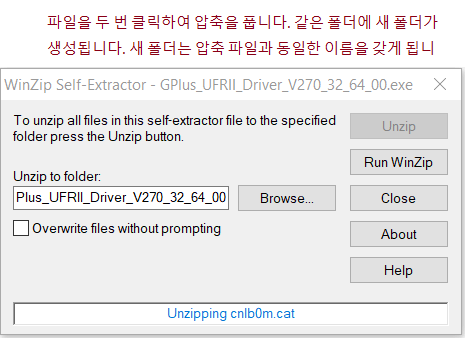
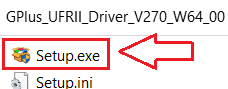
파일을 두 번 클릭하여 압축을 풉니다. 동일한 폴더에 새 폴더가 생성됩니다. 새 폴더의 이름은 압축 파일과 동일합니다. 압축이 풀린 Setup.exe 파일을 두 번 클릭하여 설치를 시작합니다.

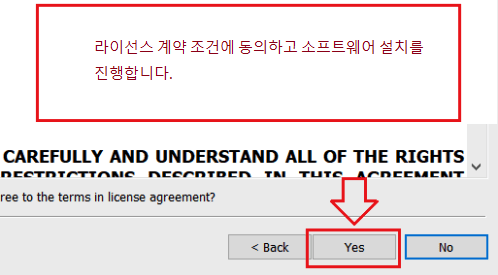
언어를 선택하고 소프트웨어 설치를 진행하세요.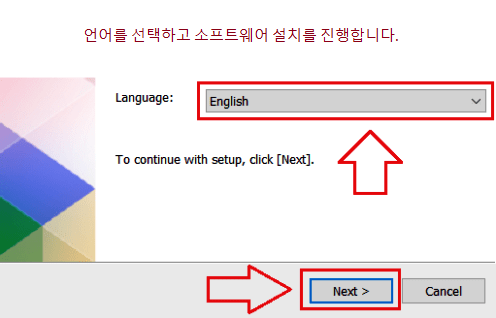 라이센스 계약 조건에 동의하고 소프트웨어 설치를 진행하십시오.
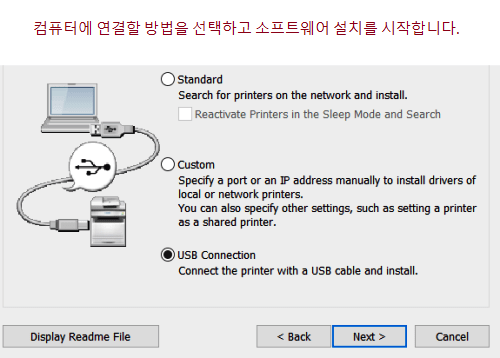
 컴퓨터에 연결할 방법을 선택하고 소프트웨어 설치를 시작하세요.
 이 시점에서 프린터를 컴퓨터에 연결하십시오.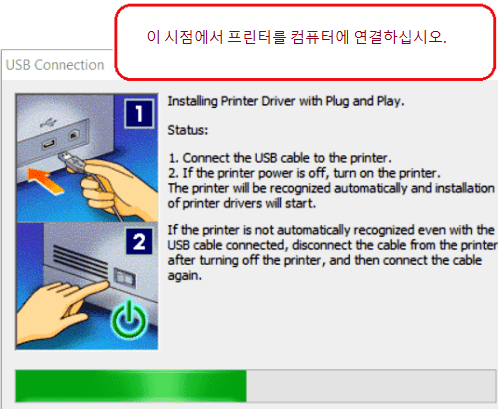
이 소프트웨어는 전체 프린터 기능을 제공하기 위해 프린터 드라이버 및 기타 소프트웨어를 설치하기 위한 것입니다.
Canon imageCLASS LBP673Cdw

MAC 운영 체제용 소프트웨어
운영 체제용 프린터 드라이버: macOS 10.13.6 – macOS 14
UFR II/UFRII LT Mac용 프린터 드라이버 및 유틸리티 V10.19.16 [macOS 10.13.6 – macOS 14]

파일 버전: V10.19.16. 파일 크기: 102.51 MB
File name: mac-UFRII-LIPSLX-v101916-02.dmg
다음 지침에서는 압축 파일을 다운로드하고 압축을 푸는 방법을 보여줍니다. 링크를 클릭하세요. 다운로드가 자동으로 시작됩니다. 파일은 컴퓨터 바탕화면에 저장됩니다. 파일을 두 번 클릭하여 디스크 이미지를 마운트합니다. 마운트된 디스크 이미지를 두 번 클릭합니다. 폴더에 있는 설치 프로그램 파일을 두 번 클릭합니다. 설치가 자동으로 시작됩니다.
Canon imageCLASS LBP673Cdw

Linux 운영 체제용 소프트웨어
운영 체제용 프린터 드라이버: Linux MIPS, Linux ARM, Linux 64-bit, Linux 32-bit
UFR II/UFRII LT Linux용 프린터 드라이버 V5.80
파일 버전: V5.80. 파일 크기: 63 MB MB
‘Linux용 Canon UFR II/UFRII LT 프린터 드라이버’는 Canon 장치를 지원하는 Linux 운영 체제 프린터 드라이버입니다. Linux 운영 체제용 CUPS(Common Unix Printing System) 인쇄 시스템을 사용합니다. 이 드라이버를 설치하면 GUI(그래픽 사용자 인터페이스) 설정 화면과 명령줄에서 내장된 장치 기능을 사용하여 인쇄할 수 있습니다.
마지막 업데이트 날짜: 11월 27, 2023 작성자 admin


답글 남기기