프린터용 드라이버: Canon PIXMA G570. 웹사이트의 이 페이지에서 이 프린터에 필요한 모든 드라이버와 소프트웨어를 다운로드할 수 있습니다.
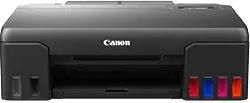
Canon PIXMA G570 프린터의 공식 Canon 웹 사이트에서 드라이버와 소프트웨어가 포함된 여러 가지 파일을 다운로드할 수 있습니다. 이러한 드라이버를 설치하는 데 문제가 있거나 설치를 위해 어떤 드라이버를 선택할지 모르는 경우 파일에 있는 드라이버를 다운로드하여 설치하는 것이 좋습니다: “프린터 드라이버”. 이러한 드라이버를 설치하는 데 문제가 없습니다. 이 드라이버를 설치하면 프린터의 모든 기능을 사용할 수 있습니다.
웹사이트의 이 페이지에서 Canon PIXMA G570 프린터에 필요한 모든 드라이버와 소프트웨어가 포함된 파일을 다운로드할 수 있습니다. 파일은 캐논 공식 웹사이트에서 다운로드할 수 있습니다.
 Windows 운영 체제용 소프트웨어
Canon PIXMA G570 프린터 드라이버 이 운영 체제용 드라이버 및 소프트웨어: Windows 11, Windows 10 (64비트), Windows 10 (32비트), Windows 8.1 (64비트), Windows 8.1 (32비트), Windows 7 (64비트), Windows 7 (32비트) |  MAC 운영 체제용 소프트웨어 AirPrint Canon PIXMA G570 Mac 운영 체제용 프린터 드라이버를 다운로드하여 설치할 필요가 없습니다. Mac 운영 체제에 내장된 “AirPrint” 소프트웨어를 사용할 수 있습니다. 이 소프트웨어를 사용하면 무선 로컬 영역 네트워크(WLAN)를 통해 인쇄할 수 있습니다. |

프린터용 드라이버를 설치하는 방법: Canon PIXMA G570. 프린터를 컴퓨터에 연결하지 마십시오. 먼저 소프트웨어 설치를 시작합니다. 설치 프로세스 중에 모니터에 프린터를 컴퓨터에 연결할 시기를 알려주는 메시지가 나타납니다.
이 비디오는 Canon PIXMA G570 프린터용 드라이버를 설치하는 방법과 프린터를 컴퓨터에 연결하는 단계를 보여줍니다.
프린터용 드라이버 설치하기: Canon PIXMA G570. 다운로드한 파일을 더블클릭합니다. 아카이브에서 압축이 풀리고 드라이버 설치가 시작됩니다. 모니터 화면의 지침에 따라 소프트웨어를 설치하고 필요한 설정을 수행합니다.
프린터가 작동하지 않는 문제를 해결하는 방법: canon PIXMA G570.
Canon PIXMA G570용 드라이버를 설치했지만 Windows 운영 체제를 업데이트한 후 프린터가 작동하지 않거나 작동이 중지되는 경우 아래 단계에 따라 문제를 해결하세요. 드라이버를 완전히 제거합니다. 그런 다음 컴퓨터를 다시 시작하고 새 드라이버를 설치하세요. 프린터 드라이버를 올바르게 설치 또는 제거하는 방법에 대한 자세한 내용은 여기를 참조하세요.
마지막 업데이트 날짜: 4월 28, 2025 작성자 admin



답글 남기기