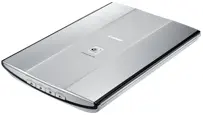
 Canon CanoScan LiDE 200은 오래된 스캐너이지만 지금도 여전히 많이 사용됩니다. 최신 Windows 버전에서 가장 자주 발생하는 문제는 대개 다음과 같습니다. 드라이버는 설치되지만 Windows에 “장치를 인식할 수 없습니다”라고 표시되거나, MP Navigator EX에서 드라이버를 찾을 수 없다고 나옵니다. 대부분의 경우 원인은 설치 순서가 잘못되었거나, 스캐너를 너무 일찍 연결했거나, ScanGear 드라이버가 설치되지 않았거나, Canon 드라이버를 설치하기 전에 Windows가 맞지 않는 자체 드라이버를 먼저 설치했기 때문입니다.
이 모델은 특히 설치 순서를 지키는 것이 중요합니다. 먼저 소프트웨어를 설치하고, 그다음 컴퓨터를 다시 시작한 뒤, 그 후에만 스캐너를 사용할 수 있도록 준비하고, 아래쪽 스위치를 Unlock 위치로 옮긴 다음 USB로 연결해야 합니다. 가능하면 제품에 들어 있던 USB 케이블을 사용하는 것이 좋습니다. 이 스캐너는 USB로 전원을 공급받기 때문에 별도의 전원 버튼이 없습니다.
Canon CanoScan LiDE 200 드라이버 직접 링크
64비트 Windows를 사용 중이라면 lide200vst641403ea24.exe 파일을 다운로드하세요.
32비트 Windows를 사용 중이라면 lide200vst1403ea24.exe 파일을 다운로드하세요.
스캔 프로그램
MP Navigator EX Ver. 2.05: mpnx_2_0-win-2_05-ea23_2.exe 파일을 다운로드하세요
MP Navigator EX는 CanoScan LiDE 200에서 편리하게 스캔하기 위한 기본 프로그램입니다. 이 프로그램으로 사진과 문서를 스캔하고, 파일을 저장하고, e-mail로 보내고, 인쇄하고, 빠른 시작 모드로 작업할 수 있습니다. 간단한 스캔도 할 수 있고, 더 자세한 설정이 필요한 경우 ScanGear를 실행할 수도 있습니다.
MP Navigator EX에 “드라이버가 없습니다”라고 표시된다면, 보통 프로그램 자체의 오류를 의미하는 것이 아닙니다. 대개는 ScanGear 드라이버가 설치되지 않았거나, 잘못 설치되었거나, 시스템이 스캐너를 인식하지 못하고 있다는 뜻입니다. 따라서 MP Navigator EX는 드라이버 대신 설치하는 것이 아니라, 드라이버 설치 후에 설치해야 합니다.
Windows 11과 Windows 10에서 먼저 해야 할 일
Windows 11과 Windows 10에서는 올바른 순서로 시작해야 합니다. 먼저 기존의 실패한 설치 흔적을 삭제하고, 그다음 Canon 드라이버를 설치한 뒤, 마지막에 스캐너를 연결해야 합니다. LiDE 200을 미리 연결하면 Windows가 즉시 자체 드라이버를 연결해 버릴 수 있고, 그 결과 나중에 “장치를 인식할 수 없습니다” 또는 “드라이버가 없습니다” 같은 메시지가 나타날 수 있습니다.
이전에 스캐너를 연결한 적이 있다면 먼저 USB에서 분리하세요. 그다음 설정을 열고 장치 관련 항목으로 이동하여 CanoScan LiDE 200이 이미 표시되어 있다면 제거합니다. 그 후 장치 관리자를 엽니다. 가장 쉬운 방법은 시작 단추를 마우스 오른쪽 단추로 클릭한 다음 장치 관리자를 선택하는 것입니다. 해당 항목이 보이지 않는다면 시작을 누르고 장치 관리자를 입력한 뒤 검색 결과에서 프로그램을 엽니다. 장치 관리자에서 이미징 장치, 기타 장치, 범용 직렬 버스 컨트롤러 항목을 확인하세요. այնտեղ CanoScan LiDE 200 또는 알 수 없는 USB 장치가 있다면 제거한 뒤 컴퓨터를 다시 시작합니다.
그다음 올바른 EXE 드라이버 파일을 다운로드합니다. 시스템 종류를 모른다면 설정을 열고 시스템으로 들어간 뒤 정보를 열어 시스템 종류 항목을 확인하세요. 거기에서 64비트 Windows인지 32비트 Windows인지 확인할 수 있습니다.
1단계. EXE 파일로 드라이버 설치
대부분의 사용자에게는 이 방법이 기본 설치 방법입니다. 다운로드한 드라이버 파일을 찾아 마우스 오른쪽 단추로 클릭하고 관리자 권한으로 실행을 선택하세요. 설치 중에는 스캐너를 컴퓨터에 연결하지 마세요. 이것이 LiDE 200에서 가장 중요한 핵심 포인트입니다.
설치가 정상적으로 진행된다면 완료될 때까지 기다렸다가 컴퓨터를 다시 시작하세요. 다시 시작한 후 스캐너를 준비합니다. 본체 아래쪽에 있는 잠금 슬라이더를 Unlock 위치로 옮기세요. 그다음 USB 케이블을 컴퓨터와 스캐너에 연결합니다. 연결 후에는 Windows가 장치를 인식해야 합니다.
2단계. EXE 파일이 실행되지 않거나 설치가 오류로 끝나는 경우
Windows 11과 Windows 10에서는 오래된 Canon 설치 프로그램이 한 번에 실행되지 않을 수 있습니다. 이 경우 먼저 호환성 모드를 시도해 보세요. EXE 파일을 마우스 오른쪽 단추로 클릭하고 속성을 연 뒤 호환성 탭으로 이동합니다. Windows 8 호환 모드를 켜고, 추가로 관리자 권한 실행도 설정한 다음 설치 프로그램을 다시 실행하세요.
그래도 되지 않으면 INF 파일을 이용한 수동 설치로 넘어가야 합니다. 이 단계는 모든 사람에게 필요한 것은 아닙니다. 일반적인 EXE 설치가 작동하지 않았거나, 설치가 끝나지 않았거나, 스캐너를 찾지 못하거나, 설치 후에도 MP Navigator EX가 계속 드라이버가 없다고 표시할 때만 필요합니다.
3단계. EXE 파일은 압축 파일처럼 풀 수 있습니다
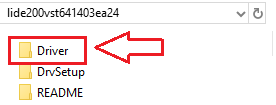
LiDE 200 드라이버 파일은 단순한 설치 프로그램만이 아닙니다. 별도의 폴더로 압축을 풀어 수동 설치에 사용할 수도 있습니다. 압축을 푼 뒤 생성된 폴더를 열고 그 안에서 Driver 폴더를 찾으세요. Driver 폴더 안에는 CNQ4807.inf 파일이 있습니다. 바로 이 INF 파일이 스캐너 드라이버를 수동으로 설치할 때 사용됩니다.
이 파일들을 꺼내려면, 아직 압축 프로그램이 없다면 7-Zip 또는 WinRAR를 설치하세요. 그런 다음 드라이버 EXE 파일을 마우스 오른쪽 단추로 클릭하고 7-Zip 또는 WinRAR를 사용해 압축을 풉니다. 압축을 푼 뒤 Driver 폴더를 열고 CNQ4807.inf 파일을 찾으세요. Windows에서 파일 확장명이 숨겨져 있다면 CNQ4807만 표시될 수 있지만 같은 파일입니다.

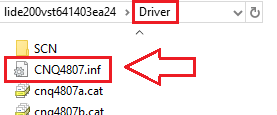
4단계. CNQ4807.inf로 스캐너 드라이버 수동 설치
Windows에 “장치를 인식할 수 없습니다”라고 표시된다면 먼저 스캐너를 컴퓨터의 USB 포트에 직접 연결한 다음 장치 관리자를 여세요. 알 수 없는 USB 장치 또는 오류 아이콘이 표시된 CanoScan LiDE 200을 찾습니다. 해당 장치를 마우스 오른쪽 단추로 클릭한 뒤 드라이버 업데이트를 선택하세요. 그다음 이 PC에서 드라이버를 찾아보는 옵션을 선택하고 CNQ4807.inf 파일 경로를 지정한 후 설치를 확인합니다.
그 후 Windows는 스캐너를 Canon 장치로 인식해야 합니다. 드라이버가 설치되었는데도 스캔이 되지 않는다면 USB 케이블을 뽑았다가 다시 연결하고 컴퓨터를 다시 시작하세요.
아래 영상에서는 “디스크 있음…”을 통해 드라이버를 수동 설치하는 방법을 보여줍니다
5단계. MP Navigator EX 설치
드라이버가 설치되고 Windows가 스캐너를 인식하면 MP Navigator EX를 설치하세요. 복잡한 TWAIN 프로그램 없이 일반적인 스캔 기능만 필요하다면 매우 중요한 단계입니다. MP Navigator EX는 드라이버가 아니라, 스캔 시작, 파일 저장, PDF 생성, 메일 전송 등의 작업을 위한 사용자 프로그램입니다.
ScanGear 드라이버가 제대로 동작하기 전에 MP Navigator EX를 설치하면 프로그램에 “드라이버가 없습니다”라는 메시지가 표시될 수 있습니다. 따라서 LiDE 200의 올바른 순서는 먼저 드라이버 설치, 그다음 스캐너 연결, 그리고 마지막에 MP Navigator EX 설치입니다.
6단계. 설치 후 첫 확인
설치 후에는 먼저 Windows가 스캐너 자체를 인식하는지 확인하세요. 그다음 MP Navigator EX를 열고 문서나 사진을 간단히 스캔해 봅니다. MP Navigator EX에서 스캔이 정상적으로 된다면 드라이버와 프로그램이 올바르게 설치된 것입니다.
그 후에는 스캐너 본체의 버튼을 확인하면 됩니다.
스캐너 버튼에 대해 알아둘 점
CanoScan LiDE 200에는 COPY, PDF, SCAN, E-MAIL 버튼이 있습니다. SCAN 버튼은 문서 종류를 자동으로 감지해 알맞은 설정으로 스캔하고, PDF 버튼은 이미지를 PDF로 저장합니다. 이러한 기능은 Canon 소프트웨어, 특히 MP Navigator EX와 스캐너 이벤트 설정을 통해 동작합니다.
SCAN 버튼은 작동하지 않는데 프로그램 안에서는 스캔이 된다면, 보통 문제는 스캐너 드라이버 자체가 아닙니다. 대개 버튼에 연결된 프로그램 지정이 올바르지 않거나, Windows가 버튼 이벤트를 MP Navigator EX에 연결하지 않았다는 뜻입니다.
“장치를 인식할 수 없습니다” 오류가 나타나는 이유
LiDE 200에서는 보통 네 가지 경우에 이런 문제가 생깁니다. 첫 번째는 드라이버 설치 전에 스캐너를 연결한 경우입니다. 두 번째는 맞지 않거나 손상된 USB 케이블을 사용하는 경우입니다. 세 번째는 드라이버가 완전히 설치되지 않아 INF 파일로 수동 설치해야 하는 경우입니다. 네 번째는 Windows가 실패한 장치 설치 정보를 기억하고 있어서 다시 설치하기 전에 장치 관리자에서 제거해야 하는 경우입니다.
MP Navigator EX에 “드라이버가 없습니다”라고 표시되는 이유
이 오류는 보통 ScanGear가 설치되지 않았거나, 잘못 설치되었거나, 시스템이 스캐너를 인식하지 못하고 있다는 뜻입니다. 먼저 프로그램 자체가 아니라 장치 관리자를 확인해야 합니다. 거기에 알 수 없는 장치가 있거나 LiDE 200 옆에 오류가 있다면 먼저 드라이버 문제부터 해결하세요. 그 후에만 MP Navigator EX를 다시 설치해야 합니다.
경우에 따라 전체 과정을 다시 하는 것이 도움이 됩니다. 즉, 장치 관리자에서 LiDE 200을 삭제하고, USB를 분리하고, 컴퓨터를 다시 시작하고, Canon 드라이버를 다시 설치하고, 다시 한 번 컴퓨터를 재시작하고, 스캐너 아래쪽의 잠금을 해제한 뒤 연결하고, 그 후에 MP Navigator EX를 설치하는 방식입니다.
설치 후 발생할 수 있는 추가 문제
실제로는 LiDE 200이 설치된 것처럼 보여도 스캔이 멈추거나, 시작되지 않거나, 간헐적으로만 작동할 수 있습니다. 이런 경우에는 다른 스캐너나 스캐너 기능이 있는 복합기가 연결되어 있지 않은지, 컴퓨터가 절전 모드로 들어가지 않았는지, 시스템 드라이브에 여유 공간이 충분한지 확인하세요.
Windows 8.1, Windows 8, Windows 7에서의 설치
Windows 8.1, Windows 8, Windows 7에서는 보통 설치가 더 수월합니다. 하지만 순서는 동일해야 합니다. 먼저 Canon 드라이버를 관리자 권한으로 실행합니다. 설치가 끝날 때까지 스캐너를 연결하지 마세요. 설치와 재시작이 끝난 후 스캐너 아래쪽 잠금을 해제하고 USB로 연결하면 시스템이 장치를 인식합니다. 그런 다음 Canon 인터페이스를 통해 편리하게 스캔하고 싶다면 MP Navigator EX를 설치하면 됩니다.
간단한 결론
Windows 10 또는 Windows 11에서 Canon CanoScan LiDE 200을 사용 중인데 시스템에 “장치를 인식할 수 없습니다”라고 표시되고 MP Navigator EX에는 “드라이버가 없습니다”라고 나온다면, MP Navigator EX부터 시작하지 말고 ScanGear 드라이버부터 시작해야 합니다. 가장 안정적인 순서는 기존의 실패한 설치 흔적 삭제, 스캐너 미리 연결하지 않기, Canon 드라이버 설치, 컴퓨터 다시 시작, 아래쪽 운송 잠금 해제, 스캐너 연결, 필요한 경우 CNQ4807.inf로 수동 드라이버 설치, 그리고 마지막에 MP Navigator EX 설치입니다. 대부분의 경우 이 과정만으로도 LiDE 200을 다시 정상적으로 사용할 수 있습니다.
마지막 업데이트 날짜: 3월 27, 2026 작성자 admin



답글 남기기