 운영 체제 : Windows 11, Windows 10 (64비트 / 32비트), Windows 8 (64비트 / 32비트), Windows 8.1 (64비트 / 32비트), Windows 7 (64비트 / 32비트), Windows Vista (64비트 / 32비트), Windows XP (64비트 / 32비트)
 모델 : BenQ XR3501 LCD 모니터
언어 영어
XR3501 WHQL Driver for Windows 10
XR3501 MP WHQL Driver for Windows 8, 7
소프트웨어 설명: 이 드라이버에는 모니터의 색상 프로필이 포함되어 있으며 Windows 운영 체제에 설치하여 BenQ 모니터의 색 품질을 향상시킬 수 있습니다. 이 드라이버를 설치하지 않아도 모니터가 작동할 수 있으므로(“플러그 앤 플레이” 기술 사용) 이 드라이버의 설치는 필수는 아닙니다. 드라이버 파일은 아카이브에 있습니다. 설치를 시작하기 전에 아카이브에서 파일을 압축 해제하세요.
소프트웨어 설치: .INF 파일을 사용하여 수동으로 드라이버를 설치하는 방법
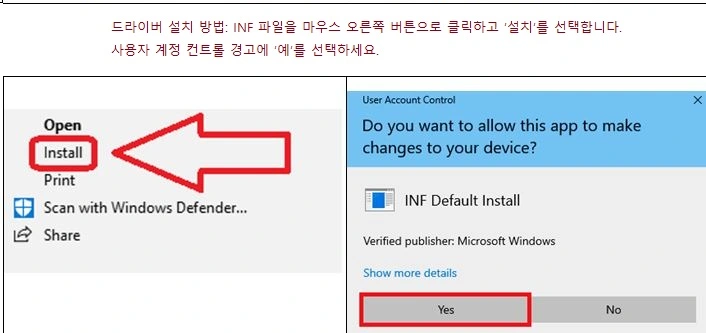
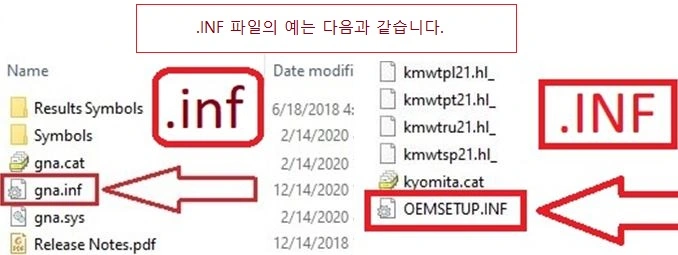 드라이버를 설치하는 방법. .inf 파일을 마우스 오른쪽 버튼으로 클릭하고 설치를 선택합니다. 사용자 계정 제어 경고에서 예를 선택합니다. 다음과 같은 창이 나타납니다: 작업이 성공적으로 완료되었습니다.
 파일 확장자(.inf)가 보이지 않는 경우: 파일 탐색기의 메뉴 모음에서 보기를 선택합니다. 파일 이름 확장명을 클릭하여 활성화합니다.
MAC 운영 체제용 사용 설명서
MAC 운영 체제에서 모니터 사용하기: 이전에는 MAC 시스템의 그래픽 카드/연결 방식이 달라서 모든 모니터와 항상 호환되는 것은 아니었습니다. Power Mac이 출시되기 전의 구형 Mac 모델의 경우 BenQ에서 어댑터를 주문할 수 있습니다. 최신 Mac 시스템(PowerMac 이상)은 항상 모니터와 함께 사용할 수 있습니다. 그러나 일부 Mac의 경우 모니터 연결을 위해 Apple의 독점적인 출력 단자를 사용합니다. 이러한 경우 추가 어댑터가 필요합니다. 벤큐 대리점에 연락하여 사용 중인 MAC 시스템에 대한 정보를 제공하면 벤큐에서 필요한 어댑터를 정확하게 알려드릴 수 있습니다. 추가 소프트웨어는 필요하지 않습니다.
마지막 업데이트 날짜: 11월 6, 2022 작성자 admin


답글 남기기