 Windows 11, Windows 10, Windows 8, Windows 8.1, Windows 7, Windows Vista (32 비트 / 64 비트) 용 드라이버
모델: Savin SP 3600DN
이 문서에서는 프린터 드라이버를 다운로드하고, PC에 올바르게 설치하며, 설치 중 또는 프린터 사용 중에 발생할 수 있는 문제를 해결하는 방법을 단계별로 안내합니다.
프린터 드라이버 다운로드
각 운영체제(OS)마다 드라이버 버전이 여러 가지여서 어떤 것을 선택해야 할지 헷갈릴 수 있습니다. 선택을 쉽게 하도록, 아래에 각 운영체제에 가장 적합한 드라이버 링크를 제시합니다. 이 드라이버들은 정상적으로 동작하며 프린터의 모든 기능을 사용할 수 있게 해줍니다. 대상 운영체제용 프린터 드라이버: Windows 11, Windows 10 (이 드라이버의 설치를 권장합니다)
Windows 11, Windows 10 (64비트) 용 프린터 드라이버 다운로드
Windows 10 (32비트) 용 프린터 드라이버 다운로드
대상 운영체제용 프린터 드라이버: Windows 10, Windows 8, Windows 8.1, Windows 7, Windows Vista
Windows 10, 8 / 8.1 용 프린터 드라이버 다운로드
Windows 7, Vista 용 프린터 드라이버 다운로드
Windows에서 프린터 드라이버 설치
1) 드라이버 압축 해제
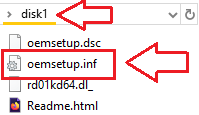
압축을 해제한 폴더를 열고 …\disk1\oemsetup.inf 파일이 보이는지 확인합니다. 이 창은 닫지 말고 그대로 두세요 — 잠시 후 Windows에 이 파일을 지정합니다.
2) 프린터 연결 및 전원 켜기
프린터를 USB 케이블로 PC에 연결합니다. 프린터 전원을 켜고 약 10~20초 기다립니다. Windows에 “드라이버를 사용할 수 없습니다”(Driver unavailable) 라는 메시지가 표시되더라도 계속 진행하세요 — 아래 단계로 해결됩니다.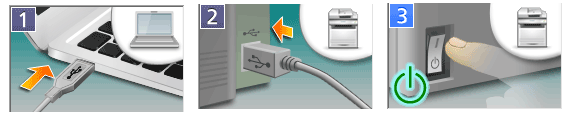
3) 클래식 프린터 추가 마법사 열기
Win + R → control 입력 → Enter를 눌러 제어판을 엽니다. 하드웨어 및 소리 → 장치 및 프린터로 이동한 뒤 프린터 추가를 클릭합니다. 프린터가 목록에 없으면 원하는 프린터가 표시되지 않습니다를 클릭합니다.
4) 수동 설정 선택
수동 설정으로 로컬 프린터 또는 네트워크 프린터 추가 → 다음. 프린터 포트 선택에서 기존 포트 사용 → USB001(USB용 가상 프린터 포트) 선택 → 다음. ※ 이후 인쇄가 되지 않을 경우 프린터 속성 → 포트에서 USB002로 변경해 보세요.
5) 디스크 있음…(Have Disk)으로 드라이버 설치
프린터 드라이버 설치 화면에서 디스크 있음… → **찾아보기…**를 클릭합니다. 압축 해제한 폴더의 …\disk1\oemsetup.inf를 선택 → 열기 → 확인. 표시된 드라이버 항목을 선택 → 다음. 기존 드라이버를 교체할지 묻는 경우 현재 드라이버 바꾸기 → 다음. 프린터 이름(임의)을 입력 → 다음 → 마침. 추가된 프린터를 마우스 오른쪽 버튼으로 클릭 → 프린터 속성 → 테스트 페이지 인쇄.
이 비디오에서는 Windows 운영 체제에 프린터 드라이버를 설치하는 방법을 보여줍니다.
파일 탐색기에서 파일 확장명(.INF)이 보이지 않을 때
Windows 10: 파일 탐색기 상단 메뉴에서 보기 탭을 열고 파일 확장명을 체크합니다. Windows 11: 작업 표시줄 검색 상자에 파일 탐색기를 입력해 파일 탐색기를 엽니다. 보기 → 표시 → 파일 이름 확장명을 켭니다.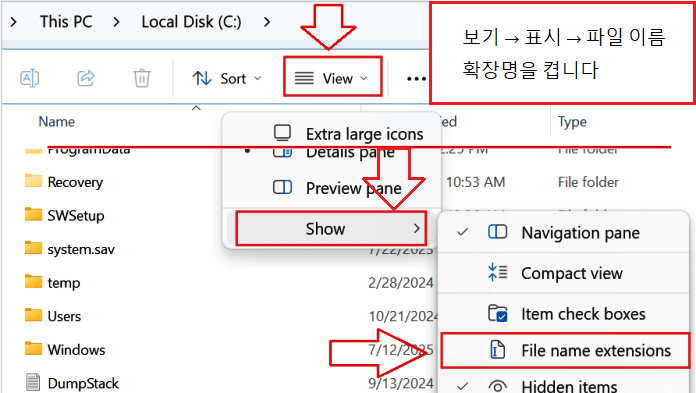
빠른 해결책(첫 인쇄가 실패했을 때만 수행)
인쇄되지 않음 / “오프라인(Offline)” 상태:
프린터에서 마우스 오른쪽 버튼 → 프린터 속성 → 포트 → USB001과 USB002 사이를 전환 → 적용 → 다시 테스트.
드라이버 선택 중 모델이 보이지 않음:
*…\disk1* 폴더 안의 oemsetup.inf 파일을 선택했는지 확인하세요.
인쇄 스풀러(Print Spooler) 문제:
Win + R → services.msc 입력 → Enter → Print Spooler(인쇄 스풀러) 더블 클릭 → 다시 시작 → 테스트 페이지 재시도.
이 방법만 권장하는 이유
.INF 파일을 마우스 오른쪽 버튼으로 클릭해 설치를 선택하면 파일은 Windows에 복사되지만, CAPT 드라이버가 올바른 가상 USB 포트에 연결되지 않는 경우가 자주 있습니다. 위의 디스크 있음… 방법은 필요한 설정을 한 번에 정확히 구성해 주며, 이 프린터에 가장 신뢰할 수 있는 절차입니다.
최신 ARM 노트북 사용자를 위한 중요 정보!
ARM 프로세서가 탑재된 Windows 11 노트북을 사용하는 경우, Windows 11 x64용 일반 Ricoh, Savin, Lanier, infotec 또는 Gestetner 드라이버가 설치되지 않거나 제대로 작동하지 않을 수 있습니다. 예를 들어 Snapdragon 기반의 일부 최신 노트북이 여기에 해당됩니다. 이 경우 문제는 일반적으로 프린터, 케이블 또는 드라이버 파일이 아니라, 기존 드라이버가 Windows 11 ARM과 호환되지 않는 데 있습니다.
ARM 노트북에서는 오래된 x64 드라이버가 아니라 네트워크 연결, Windows의 기본 프린터 추가 기능, Mopria/IPP 또는 RICOH Print Support Application을 사용하는 것이 필요한 경우가 많습니다. 문제의 원인과 가능한 해결 방법에 대한 자세한 내용은 별도 안내에서 확인하세요: Windows 11 ARM 노트북에서 Ricoh, Savin, Lanier, infotec 또는 Gestetner 프린터/복합기가 작동하지 않는 이유와 해결 방법.
운영 체제 용 스캐너 드라이버 : Windows (다기능 프린터 용).
Windows 용 스캐너 드라이버 다운로드 (USB TWAIN 드라이버)
Windows 용 스캐너 드라이버 다운로드 (네트워크 TWAIN 드라이버)
이 소프트웨어를 사용하는 데 문제가 있는 경우 문서와 사진을 스캔하는 더 쉬운 방법을 사용할 수 있습니다.
스캔하려면 Windows의 무료 도구 또는 NAPS2 프로그램을 사용할 수 있습니다.
Windows 스캔은 Windows 11, Windows 10, Windows 8.1용 무료 앱으로, Microsoft Store에서 다운로드하여 문서와 이미지를 스캔하는 데 사용할 수 있습니다.
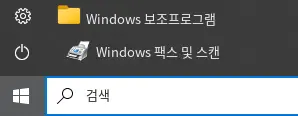
Windows 팩스 및 스캔은 Windows 10, 8.1, 8, 7에 기본 제공되는 프로그램입니다. 이 프로그램을 열려면 시작을 클릭하거나 Windows 검색을 사용하세요. 검색 상자에 Windows 팩스 및 스캔을 입력합니다.
NAPS2는 파일을 PDF, TIFF, JPEG, PNG 형식으로 저장할 수 있고 더 유연한 설정도 제공하는 무료 스캔 프로그램입니다.
이 프로그램들에 대한 자세한 정보, 어떤 프로그램을 선택해야 하는지, 그리고 사용 방법은 이 문서에서 확인하세요.
중요: 이러한 프로그램을 사용하려면 스캐너 드라이버가 필요합니다. 사용 중인 모델에 제조사 드라이버가 있다면 먼저 설치하는 것이 좋습니다. Windows가 이미 드라이버를 자동으로 설치했고 스캔이 정상적으로 작동한다면, 일반적으로 다시 설치할 필요는 없습니다.
드라이버 설치에 문제가 있거나 프린터와 스캐너가 제대로 작동하지 않는 경우. 여기에서 이러한 문제를 해결하는 방법을 읽을 수 있습니다.
드라이버 Savin SP 3600DN. 이 드라이버는 선택한 모델에 대한 모든 기능을 제공합니다.
마지막 업데이트 날짜: 1월 25, 2022 작성자 admin



답글 남기기