 운영 체제용 드라이버 및 소프트웨어 Windows 11, Windows 10 (64비트 / 32비트), Windows 8 (64비트 / 32비트), Windows 8.1 (64비트 / 32비트), Windows 7 (64비트 / 32비트)
프린터 모델: HP LaserJet MFP M141we
이 소프트웨어는 전체 프린터 및 스캐너 기능을 제공하기 위해 프린터 및 스캐너 드라이버와 기타 소프트웨어를 설치하도록 설계되었습니다.
프린터 드라이버를 올바르게 설치: 프린터를 컴퓨터에 연결하지 마십시오. 먼저 소프트웨어 설치를 시작하세요. 설치 과정에서 프린터를 컴퓨터에 연결할 시기를 알려주는 메시지가 모니터에 나타납니다.
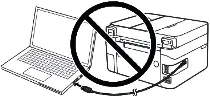
화면에 ‘새 하드웨어 발견’이라는 메시지가 나타나면 ‘취소’를 클릭하고 USB 케이블을 분리하세요. 그런 다음 소프트웨어 설치를 진행합니다. 드라이버를 설치할 때 흔히 저지르는 실수는 먼저 USB 케이블을 사용하여 장치를 컴퓨터에 연결한 다음 드라이버를 설치하는 것입니다. 이 경우 운영 체제는 연결된 장치를 감지하고 자체 드라이버를 설치하므로 제대로 작동하지 않거나 전혀 작동하지 않을 수 있습니다. 그러나 일부 다른 장치는 운영 체제에서 설치한 드라이버로 제대로 작동할 수 있습니다. 따라서 장치용으로 특별히 생성된 드라이버가 있는 경우 먼저 이 드라이버 설치를 시작한 다음 장치를 컴퓨터에 연결하십시오.

Windows 운영 체제용 소프트웨어
Windows용 프린터 드라이버 및 소프트웨어 다운로드 Windows 11, Windows 10 (64비트 / 32비트), Windows 8 (64비트 / 32비트), Windows 8.1 (64비트 / 32비트), Windows 7 (64비트 / 32비트) HP Easy Start – 프린터 및 스캐너 드라이버와 기타 소프트웨어를 설치하기 위한 소프트웨어입니다. |

MAC 운영 체제용 소프트웨어
MAC 운영 체제용 HP Smart 소프트웨어. 설치 후 HP Smart 소프트웨어를 사용하여 파일을 인쇄, 스캔 및 복사하고 원격으로 인쇄하는 등의 작업을 수행할 수 있습니다. |

HP LaserJet MFP M141we
다운로드한 .exe 파일을 두 번 클릭합니다. 압축이 풀리고 설정 화면이 표시됩니다. 지침에 따라 소프트웨어를 설치하고 필요한 설정을 수행하십시오.

최신 ARM 노트북 사용자를 위한 중요 정보!
Qualcomm Snapdragon, Snapdragon X 또는 Microsoft SQ 프로세서가 탑재된 장치처럼 Windows 11 ARM 노트북에 HP 프린터 또는 복합기를 설치하는 경우, 일반 Windows x64용 드라이버가 맞지 않을 수 있습니다. HP 설치 프로그램은 실행될 수 있지만 인쇄 또는 스캔 드라이버가 설치되지 않을 수 있습니다. 그 결과 Windows에 “드라이버를 사용할 수 없음” 메시지가 표시되거나, 프린터가 USB로 작동하지 않거나, 복합기에서 인쇄는 되지만 스캔이 작동하지 않을 수 있습니다.
이러한 장치에서는 Wi-Fi 또는 Ethernet을 통한 네트워크 연결, IP 주소로 프린터 추가, 표준 Microsoft IPP Class Driver, Mopria 또는 사용 중인 모델을 지원하는 경우 HP app을 사용하는 것이 더 나은 경우가 많습니다. Windows 11 ARM에서 HP 프린터와 복합기를 설치할 때의 특징은 별도 안내에서 자세히 확인하세요: Windows 11 ARM 노트북에서 HP 프린터 또는 복합기가 작동하지 않는 이유와 해결 방법.
이 소프트웨어를 설치하면 모든 프린터 기능을 인쇄, 스캔 및 사용할 수 있습니다. 다른 소프트웨어가 필요하지 않습니다.
HP LaserJet MFP M141we
이것은 원래 소프트웨어입니다. 소프트웨어 설치는 간단하고 빠릅니다. 소프트웨어 설치를 시작하십시오. 설치 과정에서 프린터를 컴퓨터에 연결할 시기를 알려주는 메시지가 모니터에 나타납니다. 따라서 사전에 컴퓨터에 연결할 수 있도록 프린터를 준비하십시오.
문서 및 사진 스캔용 소프트웨어.
문서와 사진을 스캔하려면 ‘HP Scan’ 소프트웨어를 사용하십시오. 이 소프트웨어는 프린터 및 스캐너 드라이버와 함께 설치됩니다. Windows 운영 체제에서 ‘시작’ 버튼을 클릭하여 ‘HP Scan’ 소프트웨어의 바로 가기를 찾습니다. 이 소프트웨어의 바로 가기는 Windows 운영 체제의 바탕 화면에서도 찾을 수 있습니다. 이것은 사진과 문서를 스캔하고, 스캔한 문서를 컴퓨터에 저장하거나 전자 메일로 이러한 문서를 보내는 등의 기능을 수행하는 소프트웨어입니다.
HP LaserJet MFP M141we
이 소프트웨어를 사용하는 데 문제가 있는 경우 문서와 사진을 스캔하는 더 쉬운 방법을 사용할 수 있습니다.
스캔하려면 Windows의 무료 도구 또는 NAPS2 프로그램을 사용할 수 있습니다.
Windows 스캔은 Windows 11, Windows 10, Windows 8.1용 무료 앱으로, Microsoft Store에서 다운로드하여 문서와 이미지를 스캔하는 데 사용할 수 있습니다.
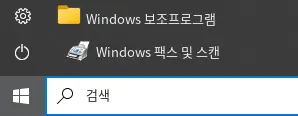
Windows 팩스 및 스캔은 Windows 10, 8.1, 8, 7에 기본 제공되는 프로그램입니다. 이 프로그램을 열려면 시작을 클릭하거나 Windows 검색을 사용하세요. 검색 상자에 Windows 팩스 및 스캔을 입력합니다.
NAPS2는 파일을 PDF, TIFF, JPEG, PNG 형식으로 저장할 수 있고 더 유연한 설정도 제공하는 무료 스캔 프로그램입니다.
이 프로그램들에 대한 자세한 정보, 어떤 프로그램을 선택해야 하는지, 그리고 사용 방법은 이 문서에서 확인하세요.
중요: 이러한 프로그램을 사용하려면 스캐너 드라이버가 필요합니다. 사용 중인 모델에 제조사 드라이버가 있다면 먼저 설치하는 것이 좋습니다. Windows가 이미 드라이버를 자동으로 설치했고 스캔이 정상적으로 작동한다면, 일반적으로 다시 설치할 필요는 없습니다.
프린터 및 스캐너 드라이버 설치
HP LaserJet MFP M141we에는 Windows 11, Windows 10 및 Windows 7용 전체 HP Easy Start 설치 패키지를 사용할 수 있습니다. 이 패키지는 복합기를 무선 네트워크 또는 USB를 통해 컴퓨터에 연결할 수 있도록 지원하며 인쇄 및 스캔에 필요한 구성 요소를 설치합니다.
이 컴퓨터에 복합기를 이전에 설치한 적이 있는 경우
HP LaserJet MFP M141we를 처음 설치하는 경우 이 섹션은 건너뛸 수 있습니다.
이전 설치가 오류로 끝났거나 장치가 올바르게 인식되지 않거나 스캐너가 작동하지 않는 경우 먼저 기존 구성을 제거하십시오.
Windows 11
- USB 케이블이 연결되어 있으면 컴퓨터에서 분리합니다.
- 「설정 → Bluetooth 및 장치 → 프린터 및 스캐너」를 엽니다.
- HP LaserJet MFP M141we 또는 HP LaserJet MFP M139-M142 시리즈 이름으로 표시되는 장치를 찾아 제거합니다.
- 「설정 → 앱 → 설치된 앱」을 엽니다.
- 이 시리즈용으로 이전에 설치된 HP 소프트웨어가 목록에 있으면 제거합니다.
- 컴퓨터를 다시 시작합니다.
Windows 10
- USB 케이블이 연결되어 있으면 컴퓨터에서 분리합니다.
- 「설정 → 장치 → 프린터 및 스캐너」를 엽니다.
- HP LaserJet MFP M141we 또는 HP LaserJet MFP M139-M142를 찾아 「장치 제거」를 클릭합니다.
- 「설정 → 앱 → 앱 및 기능」을 엽니다.
- 이 시리즈용으로 이전에 설치된 HP 소프트웨어가 있으면 제거합니다.
- 컴퓨터를 다시 시작합니다.
기존 드라이버 추가 제거
일반적인 제거 후에도 문제가 계속되는 경우:
- Win + R을 누릅니다.
printui /s /t2를 입력하고 Enter를 누릅니다.- 「드라이버」 탭을 엽니다.
- HP LaserJet MFP M139-M142와 관련된 드라이버를 찾습니다.
- 더 이상 사용하지 않는 경우 해당 드라이버를 선택하고 「제거」를 클릭합니다.
- Windows에서 선택 항목이 표시되면 「드라이버 및 드라이버 패키지 제거」를 선택합니다.
- 컴퓨터를 다시 시작합니다.
Windows 11 및 Windows 10에서 HP LaserJet MFP M141we 드라이버 설치
다음 설치 패키지를 사용하십시오:
HPEasyStart-13.6.5-LJM139-M142_UWL_54_3_5248_1_Webpack.exe
1단계: HP Easy Start 실행
- 다운로드한 HPEasyStart-13.6.5-LJM139-M142_UWL_54_3_5248_1_Webpack.exe 파일을 두 번 클릭하여 실행합니다.
- Windows에서 변경 허용 여부를 묻는 메시지가 표시되면 실행을 허용합니다.
- 설치 파일의 압축이 풀리고 HP Easy Start가 열릴 때까지 기다립니다.
- 「Welcome to HP Easy Start(HP Easy Start에 오신 것을 환영합니다)」 화면에서 「계속」을 클릭합니다.
2단계: 사용 데이터 전송
다음 단계에서 HP는 소프트웨어 사용 데이터 전송을 허용할지 묻습니다.
- 「아니요」를 선택합니다.
- 설치를 계속합니다.
3단계: 복합기 검색
HP Easy Start가 HP LaserJet MFP M141we를 자동으로 검색합니다.
장치가 아직 설정되지 않았거나 컴퓨터에 연결되지 않은 경우 「Printer not found — let’s try another way!(프린터를 찾을 수 없습니다. 다른 방법을 시도해 보겠습니다!)」라는 메시지가 표시될 수 있습니다.
- 복합기의 전원이 켜져 있는지 확인합니다.
- 「계속」을 클릭합니다.
- 프로그램이 연결 방법 선택 화면으로 이동합니다.
방법 1: USB를 통한 HP LaserJet MFP M141we 설치
HP Easy Start를 사용하면 M141we를 일반 USB 장치로도 사용할 수 있습니다.
연결 방법 선택 화면에서:
- 「USB 케이블(프린터용 USB 케이블 필요)」을 선택합니다.
- 「계속」을 클릭합니다.
- 「Connect using USB(USB로 프린터 연결)」 화면이 나타날 때까지 기다립니다.
- USB 케이블의 사각형 끝을 복합기 뒷면의 포트에 연결합니다.
- 케이블의 납작한 끝을 컴퓨터의 사용 가능한 USB 포트에 연결합니다.
- HP Easy Start가 장치를 감지하고 설치를 계속할 때까지 기다립니다.
프린터 및 스캐너 드라이버 설치
HP LaserJet MFP M141we가 감지되면 프로그램에서 인쇄 및 스캔 구성 요소 설치를 계속합니다.
- HP Easy Start에 표시되는 안내를 따릅니다.
- 설치할 구성 요소를 선택하라는 메시지가 표시되면 인쇄 및 스캔이 포함된 옵션을 선택합니다.
- 설치 중에는 복합기의 전원을 끄지 마십시오.
- 임시 USB 케이블을 사용하여 설정하는 경우 프로그램에서 분리하라는 메시지가 표시될 때까지 케이블을 분리하지 마십시오.
- 설치 완료 메시지가 표시될 때까지 기다립니다.
설치 후 인쇄 확인
Windows 11
- 「설정 → Bluetooth 및 장치 → 프린터 및 스캐너」를 엽니다.
- HP LaserJet MFP M141we를 찾습니다. Windows의 일부 화면에서는 장치가 HP LaserJet MFP M139-M142 시리즈 이름으로 표시될 수 있습니다.
- 해당 장치의 설정을 엽니다.
- 테스트 페이지 또는 임의의 테스트 문서를 인쇄합니다.
Windows 10
- 「설정 → 장치 → 프린터 및 스캐너」를 엽니다.
- HP 장치가 목록에 있는지 확인합니다.
- 테스트 페이지 또는 임의의 문서를 인쇄합니다.
방법 2: Wi-Fi를 통한 HP LaserJet MFP M141we 설치
복합기를 무선 네트워크에서 계속 사용하려면 이 방법을 권장합니다.
4단계: 무선 연결 선택
연결 방법 선택 화면에서:
- 「무선 네트워크(지원되는 경우)」를 선택합니다.
- 「계속」을 클릭합니다.
무선으로 연결하면 이 모델에서 지원하는 장치의 네트워크 기능과 웹 서비스를 사용할 수 있습니다.
5단계: 복합기가 아직 Wi-Fi에 연결되어 있지 않은 경우
HP Easy Start에 「Set up wireless using USB connection(USB 연결을 사용하여 무선 네트워크 설정)」 화면이 표시될 수 있습니다.
이 경우 USB는 무선 네트워크 설정을 복합기에 전송하기 위해 일시적으로만 사용됩니다.
- USB 케이블을 사용하여 HP LaserJet MFP M141we를 컴퓨터에 연결합니다.
- 케이블을 컴퓨터의 USB 포트에 직접 연결합니다. 초기 설정 중에는 USB 허브나 도킹 스테이션을 사용하지 않는 것이 좋습니다.
- 프로그램이 복합기를 감지할 때까지 기다립니다.
- Wi-Fi 설정을 전송하려면 HP Easy Start의 이후 안내를 따릅니다.
- 프로그램에서 무선 네트워크 암호를 요청하면 사용 중인 Wi-Fi 네트워크의 암호를 입력합니다.
- 설정이 완료되면 HP Easy Start에서 USB 케이블을 분리하라는 메시지가 표시됩니다.
- 케이블을 분리하고 복합기가 무선 네트워크에 연결될 때까지 기다립니다.
6단계: 복합기가 이미 Wi-Fi에 연결되어 있는 경우
HP LaserJet MFP M141we가 이전에 이미 무선 네트워크에 연결되어 있었다면 설정 화면에서 다음 항목을 클릭합니다:
「My printer is already connected to Wi-Fi(내 프린터가 이미 Wi-Fi에 연결되어 있습니다)」.
그러면 HP Easy Start가 네트워크에서 복합기를 검색합니다.
HP Easy Start가 무선 네트워크에서 M141we를 찾지 못하는 경우
프로그램에서 프린터를 찾을 수 없다고 표시하는 경우:
- 복합기의 전원이 켜져 있는지 확인합니다.
- 복합기를 무선 라우터에 충분히 가까이 배치합니다.
- USB 케이블을 이전 설정 시도에만 사용했다면 네트워크 장치를 다시 검색하기 전에 케이블을 분리합니다.
- 컴퓨터가 동일한 가정용 또는 업무용 네트워크에 연결되어 있는지 확인합니다.
- 「Retry(다시 시도)」를 클릭합니다.
다시 검색해도 해결되지 않으면 HP Easy Start에서 「Check IP Address(IP 주소 확인)」 버튼도 제공합니다. 이 버튼을 사용하고 프로그램의 안내에 따라 네트워크 주소로 복합기를 검색하십시오.
Wi-Fi로 인쇄는 되지만 스캐너가 감지되지 않는 경우
네트워크 인쇄는 작동하지만 HP Scan에서 스캐너를 찾지 못하는 경우:
- 컴퓨터와 복합기가 동일한 로컬 네트워크에 연결되어 있는지 확인합니다.
- 컴퓨터와 복합기를 다시 시작하고 필요한 경우 라우터도 다시 시작합니다.
- VPN을 사용 중이라면 일시적으로 끕니다.
- HP Scan을 다시 실행합니다.
- 「Windows 스캔」 앱을 통해 스캐너가 작동하는지 확인합니다.
- 어떤 프로그램에서도 스캐너가 감지되지 않으면 Windows Image Acquisition (WIA) 서비스를 확인합니다.
WIA를 확인하려면:
- Win + R을 누릅니다.
services.msc를 입력하고 Enter를 누릅니다.- Windows Image Acquisition (WIA)(Windows 이미지 획득)를 찾습니다.
- 서비스가 사용 안 함으로 설정되어 있지 않은지 확인합니다.
- 서비스가 중지되어 있으면 시작합니다.
- 서비스가 이미 실행 중이라면 다시 시작할 수 있습니다.
- 그런 다음 HP Scan을 다시 확인합니다.
복합기가 Wi-Fi에 연결되어 있지만 가끔 사용할 수 없게 되는 경우
HP LaserJet MFP M141we를 성공적으로 설치한 후 Windows에서 장치가 주기적으로 사라지는 경우:
- 복합기가 설치된 위치의 무선 신호가 충분히 안정적인지 확인합니다.
- 라우터와 복합기를 다시 시작합니다.
- Wi-Fi 네트워크, 네트워크 이름 또는 암호가 변경되지 않았는지 확인합니다.
- 컴퓨터가 다른 네트워크 또는 게스트 네트워크에 연결되어 있지 않은지 확인합니다.
- 장치 주소가 변경되어 HP Easy Start가 더 이상 자동으로 찾지 못하는 경우 다시 검색하고 「Check IP Address(IP 주소 확인)」 옵션을 사용합니다.
설치 후 인쇄 기능만 작동하는 경우
복합기에서 인쇄는 되지만 HP Scan이 없거나 스캔이 작동하지 않는 경우:
- 이 문서의 앞부분에서 설명한 방법으로 실패한 설치를 제거합니다.
- 컴퓨터를 다시 시작합니다.
- HPEasyStart-13.6.5-LJM139-M142_UWL_54_3_5248_1_Webpack.exe를 다시 실행합니다.
- 필요한 연결 방법인 무선 네트워크 또는 USB를 선택합니다.
- 제공되는 모든 인쇄 및 스캔 구성 요소의 설치를 완료합니다.
- 설치 후 HP Scan이 있는지 다시 확인합니다.
마지막 업데이트 날짜: 9월 15, 2026 작성자 admin


답글 남기기