 운영 체제용 드라이버 및 소프트웨어 Windows 11, Windows 10 (64비트 / 32비트), Windows 8 (64비트 / 32비트), Windows 8.1 (64비트 / 32비트), Windows 7 (64비트 / 32비트)
프린터 모델: Canon MAXIFY GX4040
이 소프트웨어는 전체 프린터 및 스캐너 기능을 제공하기 위해 프린터 및 스캐너 드라이버와 기타 소프트웨어를 설치하도록 설계되었습니다.
프린터 드라이버를 올바르게 설치: 프린터를 컴퓨터에 연결하지 마십시오. 먼저 소프트웨어 설치를 시작하세요. 설치 과정에서 프린터를 컴퓨터에 연결할 시기를 알려주는 메시지가 모니터에 나타납니다.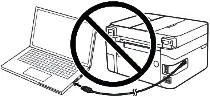 화면에 ‘새 하드웨어 발견’이라는 메시지가 나타나면 ‘취소’를 클릭하고 USB 케이블을 분리하세요. 그런 다음 소프트웨어 설치를 진행합니다. 드라이버를 설치할 때 흔히 저지르는 실수는 먼저 USB 케이블을 사용하여 장치를 컴퓨터에 연결한 다음 드라이버를 설치하는 것입니다. 이 경우 운영 체제는 연결된 장치를 감지하고 자체 드라이버를 설치하므로 제대로 작동하지 않거나 전혀 작동하지 않을 수 있습니다. 그러나 일부 다른 장치는 운영 체제에서 설치한 드라이버로 제대로 작동할 수 있습니다. 따라서 장치용으로 특별히 생성된 드라이버가 있는 경우 먼저 이 드라이버 설치를 시작한 다음 장치를 컴퓨터에 연결하십시오.

Windows 운영 체제용 소프트웨어
Windows용 프린터 드라이버 및 소프트웨어 다운로드 운영 체제: Windows 11, Windows 10 (32비트), Windows 10 (64비트), Windows 8.1 (32비트), Windows 8.1 (64비트), Windows 7 (32비트) , Windows 7 (64비트) |

MAC 운영 체제용 소프트웨어
|

이 드라이버는 제품에 대한 전체 인쇄 및 스캔 기능을 제공합니다.
Canon MAXIFY GX4040
다운로드한 .exe 파일을 두 번 클릭합니다. 압축이 풀리고 설정 화면이 표시됩니다. 지침에 따라 소프트웨어를 설치하고 필요한 설정을 수행하십시오.

 최신 ARM 노트북 소유자를 위한 중요 정보!
사용 중인 컴퓨터나 노트북이 Windows 11 ARM 운영체제(예: 최신 Qualcomm Snapdragon X Elite, Snapdragon X Plus 또는 동급 프로세서 기반)로 구동되는 경우, Canon사의 표준 x86/x64 드라이버를 설치할 수 없습니다. 시스템의 아키텍처 특성으로 인해 PIXMA 및 MAXIFY 라인업 제품을 USB 케이블로 연결하여 기존 방식대로 설치 파일을 실행하면 호환성 오류가 발생합니다.
하지만 무선 지원 모델의 경우 공식 Canon 소프트웨어를 사용하지 않고도 기본적인 인쇄가 가능하도록 성공적으로 설정할 수 있습니다. 시스템 제한을 우회하여 Wi-Fi를 통해 인쇄를 시작하고 무료로 문서 스캔을 구성하는 방법은 별도의 가이드에 자세히 설명되어 있습니다. 자료를 확인하시려면 다음 링크를 클릭해 주세요: Windows 11 ARM 환경에서 Canon PIXMA/MAXIFY 설치를 위한 단계별 지침.
문서 및 사진을 스캔하는 방법
‘IJ Scan Utility’는 사진, 문서 등을 편리하게 스캔하기 위한 소프트웨어입니다. Windows 운영 체제에서 ‘시작’ 버튼을 클릭하면 ‘IJ Scan Utility’ 소프트웨어 바로가기를 찾을 수 있습니다. 그런 다음 컴퓨터 마우스를 사용하여 이 바로가기를 바탕 화면으로 끌 수 있습니다.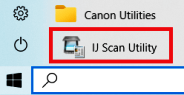
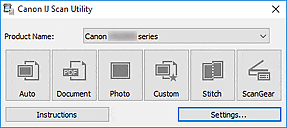 이 소프트웨어의 설정을 이해하기 어렵다면 문서와 사진을 스캔하는 가장 쉬운 방법을 제공해 드리겠습니다. 이렇게 하려면 ‘사진’ 버튼 하나를 사용하세요. 이 버튼을 클릭하면 모든 문서와 사진을 스캔할 수 있습니다. 스캔한 문서가 컴퓨터에 저장됩니다. 스캔한 문서의 품질이 좋으므로 소프트웨어 설정을 변경할 필요가 없습니다. 이 소프트웨어를 사용하는 많은 사용자는 하나의 ‘사진’ 버튼을 사용하여 문서나 사진을 스캔합니다. 스캔한 이미지가 저장될 위치를 변경하거나 다른 스캐너 설정을 변경해야 하는 경우 ‘설정’ 버튼을 사용하십시오.
Canon MAXIFY GX4040
이 소프트웨어를 사용하는 데 문제가 있는 경우 문서와 사진을 스캔하는 더 쉬운 방법을 사용할 수 있습니다.
스캔하려면 Windows의 무료 도구 또는 NAPS2 프로그램을 사용할 수 있습니다.
Windows 스캔은 Windows 11, Windows 10, Windows 8.1용 무료 앱으로, Microsoft Store에서 다운로드하여 문서와 이미지를 스캔하는 데 사용할 수 있습니다.
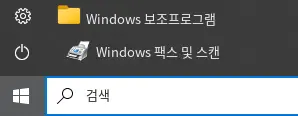
Windows 팩스 및 스캔은 Windows 10, 8.1, 8, 7에 기본 제공되는 프로그램입니다. 이 프로그램을 열려면 시작을 클릭하거나 Windows 검색을 사용하세요. 검색 상자에 Windows 팩스 및 스캔을 입력합니다.
NAPS2는 파일을 PDF, TIFF, JPEG, PNG 형식으로 저장할 수 있고 더 유연한 설정도 제공하는 무료 스캔 프로그램입니다.
이 프로그램들에 대한 자세한 정보, 어떤 프로그램을 선택해야 하는지, 그리고 사용 방법은 이 문서에서 확인하세요.
중요: 이러한 프로그램을 사용하려면 스캐너 드라이버가 필요합니다. 사용 중인 모델에 제조사 드라이버가 있다면 먼저 설치하는 것이 좋습니다. Windows가 이미 드라이버를 자동으로 설치했고 스캔이 정상적으로 작동한다면, 일반적으로 다시 설치할 필요는 없습니다.
드라이버 설치에 문제가 있거나 프린터와 스캐너가 제대로 작동하지 않는 경우. 여기에서 이러한 문제를 해결하는 방법을 읽을 수 있습니다.
마지막 업데이트 날짜: 8월 8, 2023 작성자 admin


답글 남기기