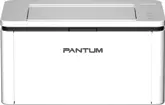
 프린터용 드라이버: Pantum BP2301W. 이 모델의 Pantum 공식 웹사이트에서는 여러 개의 다운로드 파일이 제공되므로 어떤 파일을 선택해야 하는지 항상 명확하지는 않습니다. 이 글에는 Pantum 공식 웹사이트의 검증된 설치 파일 링크가 포함되어 있으며, 이러한 파일에는 장치의 완전한 작동에 필요한 드라이버와 소프트웨어가 들어 있고 일반적으로 설치 과정에서 문제가 발생하지 않습니다. 또한 이 글에는 소프트웨어를 올바르게 설치하는 방법도 안내되어 있습니다.
많은 사용자가 드라이버 설치 전 또는 설치 후 어느 시점에 프린터를 컴퓨터에 연결해야 하는지에 대해 질문합니다. 답변: 프린터 제조업체인 Pantum BP2301W는 먼저 프린터를 컴퓨터에 연결한 다음 드라이버 설치를 진행할 것을 권장합니다. 다른 프린터 제조업체에서는 운영 체제가 연결된 프린터를 감지할 때 자체 드라이버를 설치하지 않도록 드라이버를 먼저 설치한 다음 프린터를 컴퓨터에 연결할 것을 권장합니다. Pantum 프린터는 이 문제가 없습니다. 따라서 드라이버를 설치하기 전에 팬텀 프린터를 컴퓨터에 연결할 수 있습니다.
다음은 프린터와 함께 제공된 CD에 있는 드라이버 및 소프트웨어입니다: Pantum BP2301W.
| 드라이버 및 소프트웨어 | 운영 체제 버전 | 드라이버 및 소프트웨어 다운로드 |
| Pantum BP2301W 프린터용 드라이버 및 소프트웨어 (Windows) |  운영 체제: Windows 11, Windows 10 (64비트), Windows 10 (32비트), Windows 8.1 (64비트), Windows 8.1 (32비트), Windows 7 (64비트), Windows 7 (32비트), Windows Vista (64비트), Windows Vista (32비트), Windows XP 운영 체제: Windows 11, Windows 10 (64비트), Windows 10 (32비트), Windows 8.1 (64비트), Windows 8.1 (32비트), Windows 7 (64비트), Windows 7 (32비트), Windows Vista (64비트), Windows Vista (32비트), Windows XP |
 Windows용 프린터 드라이버 다운로드 Windows용 프린터 드라이버 다운로드 |
| Pantum BP2301W 프린터용 드라이버 및 소프트웨어 (Mac) |  운영 체제: macOS 15, macOS 14, macOS 13, macOS 12, macOS 11, macOS 10.15, macOS 10.14, macOS 10.13, macOS v10.12, OS X v10.11, OS X v10.10 운영 체제: macOS 15, macOS 14, macOS 13, macOS 12, macOS 11, macOS 10.15, macOS 10.14, macOS 10.13, macOS v10.12, OS X v10.11, OS X v10.10 |
Mac용 프린터 드라이버 다운로드 |
| Pantum BP2301W 프린터용 드라이버 및 소프트웨어 (Linux) |  운영 체제: Linux Ubuntu 22.04, Linux Ubuntu 20.04, Linux Ubuntu 18.04, Linux Ubuntu 16.04 운영 체제: Linux Ubuntu 22.04, Linux Ubuntu 20.04, Linux Ubuntu 18.04, Linux Ubuntu 16.04 |
Linux용 프린터 드라이버 다운로드 |
프린터용 드라이버 및 소프트웨어 설치하기: Pantum BP2301W. 다운로드한 .exe 파일을 더블클릭합니다. 압축이 풀리고 설정 화면이 표시됩니다. 지침에 따라 소프트웨어를 설치하고 필요한 설정을 수행합니다.
이 비디오는 프린터용 드라이버를 설치하는 방법을 보여줍니다: Pantum BP2301W.
 최신 ARM 노트북 소유자를 위한 중요 정보!
사용 중인 컴퓨터나 노트북이 Windows 11 ARM 운영체제(예: 최신 Qualcomm Snapdragon X Elite, Snapdragon X Plus 또는 동급 프로세서 기반)로 구동되는 경우, Pantum사의 표준 x86/x64 드라이버를 설치할 수 없습니다. 시스템의 아키텍처 특성으로 인해 USB 케이블을 통해 기존 방식대로 설치 파일을 실행하면 호환성 오류가 발생합니다.
하지만 공식 소프트웨어를 사용하지 않고도 장치가 완전히 작동하도록 성공적으로 설정할 수 있습니다. 시스템 제한을 우회하여 인쇄를 시작하고 스캔을 설정하는 방법은 별도의 가이드에 자세히 설명되어 있습니다. 자료를 확인하시려면 다음 링크를 클릭해 주세요: Windows 11 ARM 환경에서 Pantum 프린터 설치를 위한 단계별 지침.
프린터가 작동하지 않는 문제를 해결하는 방법: Pantum BP2301W.
Pantum BP2301W용 드라이버를 설치했지만 Windows 운영 체제를 업데이트한 후 프린터가 작동하지 않거나 작동이 중지되는 경우 아래 단계에 따라 문제를 해결하세요. 드라이버를 완전히 제거합니다. 그런 다음 컴퓨터를 다시 시작하고 새 드라이버를 설치하세요. 프린터 드라이버를 올바르게 설치 또는 제거하는 방법에 대한 자세한 내용은 여기를 참조하세요.
프린터용 정품 소프트웨어입니다: Pantum BP2301W. 소프트웨어 설치는 빠르고 쉽습니다. 소프트웨어 설치를 시작합니다. 설치 프로세스 중에 모니터에 프린터를 컴퓨터에 연결할 시기를 알려주는 메시지가 나타납니다. 따라서 프린터를 컴퓨터에 연결할 수 있도록 미리 준비하세요.
이 소프트웨어를 설치하면 Pantum BP2301W 프린터의 모든 기능을 인쇄, 스캔 및 사용할 수 있습니다. 다른 소프트웨어는 필요하지 않습니다.
마지막 업데이트 날짜: 5월 17, 2025 작성자 admin


답글 남기기