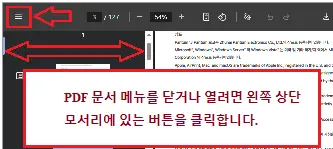
 Pantum P2200, P2500, P2600, S2000 및 기타 Pantum P2200, Pantum P2500, Pantum P2600, Pantum S2000 시리즈 프린터용 사용 설명서(PDF 문서)입니다.
사용자 가이드 Pantum P2200, P2200NW, P2200W, P2206, P2206NW, P2206W, P2207, P2207W, P2208W, P2212W, P2228, P2500, P2500N, P2500NW, P2500W, P2502, P2502W, P2505, P2505N, P2505w, P2506, P2506W, P2507, P2507N, P2507W, P2508, P2509, P2509NW, P2509W, P2512W, P2518, P2518NW, P2518W, P2595NW, P2600, P2600N, P2600NW, S2000
Pantum P2200, P2500, P2600, S2000 시리즈 프린터: 설치, 사용 및 문제 해결 가이드
기술 사양 개요
Pantum P2200, P2500, P2600 및 S2000 시리즈 프린터는 개인 및 소규모 사무실 사용을 위한 흑백 레이저 프린터입니다. 이 프린터들은 컴팩트한 디자인, 효율적인 성능, 쉬운 설치를 특징으로 하며, 일상적인 인쇄 작업에 적합한 빠른 출력 속도를 제공합니다.
P2200 시리즈는 분당 최대 22매, P2500 시리즈는 23매, P2600 및 S2000 시리즈는 26매까지 출력할 수 있습니다. 모든 모델은 최대 1200 × 1200 dpi 해상도의 레이저 인쇄 기술을 사용합니다.
기본적으로 USB 연결을 지원하며, 일부 모델은 Wi-Fi 또는 유선 네트워크 연결도 지원합니다. 지원되는 용지 종류에는 일반 용지, 라벨, 봉투, 투명 필름, 카드지 등이 포함됩니다. 기본 트레이는 최대 150매까지 수용할 수 있습니다. 토너 카트리지는 약 1,500~1,600매 출력이 가능하며, 일부 모델은 최대 2,300매 출력 가능한 대용량 토너를 지원합니다.
Windows 및 Mac에서 Wi-Fi, USB, 유선 네트워크를 통한 드라이버 설치 방법
USB 설치 (Windows 및 Mac)
USB 케이블을 사용해 프린터를 컴퓨터에 연결합니다. 설치 CD를 삽입하거나 Pantum 공식 웹사이트에서 드라이버를 다운로드합니다. 설치 프로그램을 실행하고 안내에 따라 진행합니다. 설치 옵션에서 ‘USB 설치’를 선택합니다. 설치가 완료되면 테스트 페이지를 출력하여 성공 여부를 확인합니다.
Wi-Fi 설치 (Windows 및 Mac)
Wi-Fi 기능이 있는 모델은 무선 네트워크에 연결할 수 있습니다. 먼저 프린터를 USB 케이블로 컴퓨터에 연결한 후 설치 CD 또는 드라이버를 다운로드하여 실행합니다. 설치 옵션에서 ‘Wi-Fi 설치’를 선택하고 무선 네트워크 이름과 비밀번호를 입력합니다. 설치가 완료되면 USB 케이블을 제거하고 테스트 페이지를 출력하여 연결을 확인합니다.
Wi-Fi Direct를 사용하는 경우, 컴퓨터 또는 모바일 장치를 프린터의 Wi-Fi 네트워크에 직접 연결한 후 설치 프로그램을 실행하여 설치를 완료합니다.
유선 네트워크 설치 (Windows 및 Mac)
이더넷 포트를 지원하는 모델의 경우, 프린터를 네트워크 라우터에 연결합니다. 설치 프로그램을 실행하고 ‘유선 네트워크 설치’ 옵션을 선택합니다. 소프트웨어가 네트워크에서 프린터를 자동으로 검색합니다. 프린터를 선택하고 설치를 완료한 후 테스트 페이지를 출력하여 확인합니다.
모바일폰 및 태블릿에서 인쇄하는 방법
Pantum 모바일 앱, Mopria 인쇄 서비스(Android), 또는 AirPrint(iOS)를 사용하여 모바일 기기에서 직접 인쇄할 수 있습니다.
앱 스토어에서 “Pantum” 앱을 다운로드하고 모바일 기기와 프린터가 동일한 Wi-Fi 네트워크에 연결되어 있는지 확인합니다. 앱을 열고 프린터를 추가한 후 인쇄할 파일을 선택해 인쇄합니다.
Android 장치는 Mopria Print Service 앱을 활성화한 후 인쇄 시 Pantum 프린터를 선택합니다. iOS 장치는 문서를 열고 ‘공유 > 인쇄’를 선택한 후 프린터를 선택하고 인쇄 버튼을 누릅니다.
인쇄 품질이 낮은 이유
인쇄 품질 저하의 원인은 여러 가지가 있을 수 있습니다. 토너가 부족하면 인쇄물이 희미하거나 부분적으로 누락될 수 있습니다. 드럼이나 정착 장치에 먼지나 토너가 쌓이면 얼룩, 줄무늬 또는 검은 반점이 생길 수 있습니다.
습하거나 품질이 낮은 용지를 사용하면 인쇄 선명도가 떨어집니다. 프린터 설정에서 올바른 용지 종류가 선택되었는지도 확인해야 합니다. 주변 온도 및 습도도 인쇄 품질에 영향을 줄 수 있습니다.
토너 카트리지가 작동하지 않는 이유
토너 카트리지가 작동하지 않을 경우 다음과 같은 이유가 있을 수 있습니다. 비정품 토너를 사용하거나 호환되지 않는 모델의 토너를 사용할 경우 인식되지 않을 수 있습니다. 포장 보호 테이프를 완전히 제거하지 않은 상태에서 설치하면 토너가 제대로 공급되지 않습니다.
토너가 제대로 장착되지 않았거나 접촉부에 손상이 있을 경우에도 작동하지 않을 수 있습니다. 항상 정품 토너를 사용하고 건조하고 깨끗한 곳에 보관하십시오. 새 토너를 장착했음에도 오류가 발생한다면 토너를 다시 설치하거나 다른 정품 토너로 교체해 보십시오.
일반적인 프린터 문제 해결 방법
프린터가 작동하지 않거나 인쇄가 되지 않을 경우, 연결 상태를 확인하고 프린터 및 컴퓨터를 재시작하십시오. 프린터 드라이버가 올바르게 설치되어 있는지도 확인합니다.
용지 걸림이 발생한 경우, 프린터 커버를 열고 걸린 용지를 천천히 제거하십시오. 안에 남은 조각이 없는지 확인합니다. 용지 크기와 종류가 인쇄 설정과 일치하는지도 확인하십시오.
프린터가 네트워크에서 검색되지 않는 경우, 프린터와 컴퓨터가 동일한 네트워크에 연결되어 있는지 확인하십시오. 무선 연결 불안정 문제를 방지하기 위해 고정 IP를 설정하는 것도 도움이 됩니다.
출력이 지속적으로 나쁘다면 프린터 내부를 청소하고 필요한 경우 토너를 교체하십시오. 오류 메시지나 상태 표시등을 통해 문제 원인을 확인할 수 있습니다.
문제가 지속될 경우, 사용 설명서를 참고하거나 Pantum 고객 지원에 문의하시기 바랍니다.
이 가이드는 Pantum P2200, P2500, P2600, S2000 시리즈 프린터를 다양한 운영체제와 기기에서 설치, 사용 및 문제 해결하는 방법에 대한 전체적인 개요를 제공합니다.
마지막 업데이트 날짜: 7월 17, 2025 작성자 admin



답글 남기기