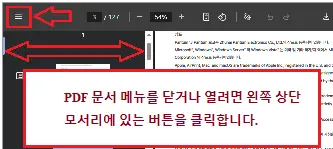
 Pantum M6200, M6500, M6550, M6600 및 기타 Pantum M6200, Pantum M6500, Pantum M6550, Pantum M6600 시리즈 프린터용 사용 설명서(PDF 문서)입니다.
Pantum M6200, M6500, M6550 및 M6600 시리즈 프린터 설치 및 사용 가이드
기술 사양
Pantum M6200, M6500, M6550 및 M6600 시리즈 프린터는 가정 및 사무실용으로 설계된 다기능 흑백 레이저 프린터입니다. 이 모델들은 인쇄, 복사, 스캔 및 일부 모델의 경우 팩스 기능을 지원합니다. 분당 최대 22페이지의 인쇄 속도와 최대 1200×1200dpi의 인쇄 해상도를 제공합니다. 이 프린터에는 USB, 유선 네트워크, 무선(Wi-Fi) 연결 옵션이 탑재되어 있습니다. 각 모델에는 150매 입력 용지함, 100매 출력 용지함이 포함되어 있으며 다양한 용지 종류와 크기를 지원합니다. 자동 문서 공급기는 최대 35페이지까지 용지를 넣을 수 있으며, 지원되는 운영 체제에는 Windows와 macOS가 포함됩니다.
Windows 및 macOS에 프린터 드라이버 설치하기
USB 연결을 사용하여 프린터를 설치하려면 USB 케이블로 프린터를 컴퓨터에 연결하고 두 장치의 전원을 켭니다. 설치 CD를 삽입하거나 공식 Pantum 웹사이트에서 드라이버를 다운로드합니다. 설치 프로그램을 실행하고 “USB” 연결 옵션을 선택합니다. 화면의 지시에 따라 설치를 완료하고 테스트 페이지를 인쇄합니다.
Wi-Fi 설치의 경우 프린터의 Wi-Fi 버튼을 눌러 무선 모드를 활성화합니다. Pantum 설치 소프트웨어를 사용하여 “Wi-Fi” 설치 옵션을 선택합니다. 메시지가 표시되면 무선 네트워크의 SSID와 비밀번호를 입력합니다. 설정을 완료하고 테스트 페이지를 인쇄하여 확인합니다.
유선 네트워크 설치의 경우 이더넷 케이블을 사용하여 프린터를 네트워크에 연결합니다. 프린터는 DHCP를 통해 자동으로 IP 주소를 얻습니다. 설치 소프트웨어를 사용하여 “유선 네트워크” 옵션을 선택한 다음 단계에 따라 컴퓨터에서 프린터를 감지하고 설치합니다.
휴대폰 및 태블릿에서 인쇄
모바일 인쇄는 팬텀 앱, iOS용 AirPrint, Android용 모프리아를 통해 지원됩니다. Pantum 앱을 사용하려면 해당 앱 스토어에서 다운로드하세요. 모바일 장치를 프린터와 동일한 네트워크에 연결하거나 프린터의 Wi-Fi에 직접 연결합니다. 앱을 열고 프린터를 선택한 다음 문서 또는 이미지를 선택하고 인쇄를 시작합니다. AirPrint 및 Mopria의 경우, 모바일 장치의 문서 또는 이미지 뷰어에서 인쇄 옵션을 선택하고 사용 가능한 프린터 목록에서 Pantum 프린터를 선택합니다.
인쇄 품질 저하의 원인
인쇄 품질 저하는 여러 가지 요인으로 인해 발생할 수 있습니다. 토너 잔량이 부족하면 인쇄물이 희미해질 수 있습니다. 비표준 용지 또는 부적합한 용지는 선명도와 선명도에 영향을 줄 수 있습니다. 스캐너 유리 또는 내부 구성품에 먼지나 오물이 묻으면 얼룩이나 줄무늬가 생길 수 있습니다. 낮은 해상도 또는 잘못된 용지 종류와 같은 잘못된 인쇄 설정도 출력 품질에 영향을 줄 수 있습니다. 결과를 개선하려면 토너 카트리지가 부족한 경우 교체하고, 권장 용지를 사용하고, 내부 부품을 청소하고, 인쇄 설정을 확인합니다.
프린터 카트리지가 작동하지 않는 이유
프린터 카트리지가 제대로 설치되지 않은 경우 제대로 작동하지 않을 수 있습니다. 카트리지가 딸깍 소리가 나면서 제자리에 단단히 고정되고 보호 씰이 제거되었는지 확인합니다. 특정 프린터 모델과 호환되지 않는 카트리지는 거부될 수 있습니다. 카트리지의 수명이 다한 경우 교체해야 합니다. 직사광선에 노출되면 감광성 드럼이 손상될 수 있으며 타사 리필을 사용하면 인식 오류 또는 성능 저하가 발생할 수 있습니다.
일반적인 문제 해결
일반적인 프린터 문제는 기본 사항을 확인하여 해결할 수 있는 경우가 많습니다. 프린터 전원이 켜지지 않으면 전원 케이블이 단단히 연결되어 있는지 확인합니다. 인쇄가 되지 않으면 프린터가 기본 프린터로 선택되어 있고 드라이버가 제대로 설치되어 있는지 확인하세요. 걸린 용지를 조심스럽게 제거하고 용지함에 용지를 다시 넣어 용지 걸림을 제거해야 합니다. 스캐너가 작동하지 않으면 스캔 드라이버가 설치되어 있고 연결이 활성화되어 있는지 확인합니다. “카트리지 없음” 또는 “토너 부족”과 같은 오류 메시지는 일반적으로 카트리지를 다시 장착하거나 교체해야 함을 나타냅니다. 모든 문제에 대해서는 제어판에서 지침을 참조하고 필요한 경우 사용 설명서를 참조하세요.
결론
Pantum M6200, M6500, M6550 및 M6600 시리즈 프린터는 일상적인 인쇄 요구에 적합한 안정적이고 효율적인 장치입니다. 적절한 설치 절차를 따르고 일상적인 유지 관리를 수행하면 프린터의 수명과 성능을 극대화할 수 있습니다. 자세한 지원 정보는 공식 Pantum 웹사이트에서 확인할 수 있습니다.
마지막 업데이트 날짜: 7월 17, 2025 작성자 admin



답글 남기기