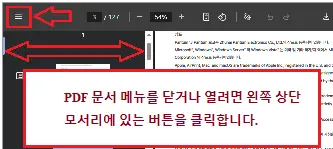
 Pantum P3010D, P3060D, P3010DW, P3060DW, P3300, P3300DN, 3300DW 및 기타 Pantum P3010, Pantum P3060, Pantum P3300 시리즈 프린터용 사용 설명서(PDF 문서)입니다.
사용자 가이드 Pantum P3010, P3010D, P3010DN, P3010DW, P3012D, P3012DN, P3012DW, P3016D, P3016DN, P3016DW, P3017D, P3017DN, P3017DW, P3018DW, P3060, P3060D, P3060DN, P3060DW, P3063, P3300, P3300DN, P3300DN, P3300DW, P3300DW, P3301DN, P3302DN, P3302DW, P3304DN, P3304DW, P3305DN, P3305DW, P3306DN, P3306DW, P3308DN, P3308DW, P3309DN, P3309DW, P3325DN, P3370DN, L2300DW, L2350DW, M118DW, M15DW.
Pantum P3010, P3060, P3300, P3010D, P3060D, P3010DW, P3060DW, P3300, P3300D, P3300DW 시리즈 프린터 설치 및 사용 방법
Pantum P3010, P3060, P3300 Plus 시리즈는 가정과 사무실 환경에 적합한 고속 흑백 레이저 프린터입니다. 이 가이드는 설치, 작동 방법, 문제 해결 방법까지 설명하여 사용자 경험을 원활하게 합니다.
기술 사양
Pantum P3010, P3060, P3300 프린터는 모델에 따라 최대 분당 35페이지의 빠른 출력 속도를 제공합니다. 모든 모델은 USB, 유선 네트워크, Wi-Fi 연결을 지원하며 자동 양면 인쇄 기능을 기본으로 제공합니다. 프린터에는 LCD 제어판이 탑재되어 있으며 GDI 및 PDL 인쇄 언어를 지원합니다. 토너 카트리지는 1,000페이지에서 최대 6,000페이지까지 출력 가능하며 드럼 유닛은 최대 12,000페이지까지 사용할 수 있습니다. 또한 모든 모델은 NFC 및 무음 인쇄 모드를 지원합니다.
Windows 및 macOS에서 드라이버 설치 방법
Windows 또는 macOS에서 드라이버를 설치하려면 포함된 CD를 사용하거나 Pantum 공식 웹사이트에서 최신 설치 파일을 다운로드하세요.
Wi-Fi를 통한 설치
Wi-Fi를 통해 설치하려면 먼저 USB 케이블로 프린터를 컴퓨터에 연결하세요. 설치 프로그램을 실행한 후 “Wi-Fi 설치” 옵션을 선택하고, 네트워크 정보(SSID 및 비밀번호)를 입력합니다. 연결이 완료되면 USB 케이블을 분리해도 됩니다. 설치는 자동으로 완료됩니다.
프린터가 이미 Wi-Fi에 연결되어 있다면 USB 연결 없이도 설치를 시작할 수 있습니다. 설치 도구가 네트워크상의 프린터를 자동으로 감지합니다.
Wi-Fi 라우터가 없는 환경에서는 Wi-Fi Direct 기능을 사용하여 임시로 모바일 기기나 컴퓨터에서 직접 프린터에 연결할 수 있습니다.
USB를 통한 설치
USB를 통한 설치는 USB 케이블로 프린터를 컴퓨터에 연결하고, 전원을 켜고, 설치 프로그램을 실행한 다음 USB 설치 옵션을 선택하여 안내에 따라 진행하면 됩니다.
유선 네트워크를 통한 설치
프린터를 유선 네트워크에 연결하려면 LAN 케이블을 사용하여 프린터를 공유기에 연결하세요. 그런 다음 설치 프로그램에서 유선 네트워크 설치를 선택하면 설치 도구가 프린터를 자동으로 찾아 드라이버를 설치합니다.
휴대폰 및 태블릿에서 인쇄하기
Pantum 프린터는 Android 및 iOS 장치 모두에서 다양한 모바일 인쇄 방법을 지원합니다.
Pantum 앱
Pantum 앱은 Google Play 또는 App Store에서 다운로드할 수 있습니다. 앱을 사용하면 모바일 기기에서 문서와 이미지를 인쇄할 수 있으며, NFC 기능으로 프린터와 간편하게 연결할 수 있습니다.
AirPrint
iPhone 또는 iPad 사용자는 AirPrint를 사용할 수 있습니다. 모바일 기기와 프린터가 동일한 Wi-Fi 네트워크에 연결되어 있어야 하며, 인쇄 시 프린터를 목록에서 선택하면 됩니다.
Mopria 프린트 서비스
Android 사용자는 Google Play에서 Mopria 프린트 서비스를 설치할 수 있습니다. 설치 후 지원되는 앱에서 인쇄 옵션을 선택하면 자동으로 Pantum 프린터가 나타납니다.
Wi-Fi Direct
Wi-Fi Direct 기능은 라우터 없이도 프린터에 직접 연결하여 인쇄할 수 있게 해줍니다. 모바일 기기를 프린터의 무선 신호에 연결하고 Pantum 앱이나 기본 인쇄 기능을 사용하면 됩니다.
인쇄 품질이 저하되는 원인
인쇄 품질이 좋지 않은 경우의 주요 원인으로는 토너 부족, 드럼 유닛 노후, 잘못된 용지 사용 등이 있습니다. 습기, 먼지, 너무 두껍거나 얇은 용지도 출력 품질에 영향을 줄 수 있습니다. 프린터 내부를 청소하고 Pantum이 권장하는 정품 소모품을 사용하는 것이 중요합니다.
토너 카트리지가 작동하지 않는 이유
토너 카트리지가 작동하지 않는 경우는 대부분 올바르지 않은 설치, 비정품 토너 사용, 유효 기간이 지난 토너, 잔량 부족 등이 원인입니다. 프린터 제어판에는 오류 상태가 표시되며, 해당 오류에 따라 적절히 대응해야 합니다. 항상 Pantum 정품 토너를 사용하여 문제를 예방하고 보증을 유지하세요.
자주 발생하는 문제 해결 방법
인쇄 문제가 발생했을 때는 다음의 일반적인 해결 방법을 시도해보세요.
프린터가 작동하지 않는 경우, 전원이 켜져 있고 연결이 정상인지 확인한 후, 프린터와 컴퓨터를 모두 재시작하세요. 또한 인쇄 대화 상자에서 올바른 프린터가 선택되었는지 확인하세요.
용지 걸림이 발생하면 사용자 설명서에 따라 해당 위치의 커버를 열고 용지를 조심스럽게 제거하세요. 용지를 찢지 않도록 주의합니다.
Wi-Fi 연결 문제가 있는 경우에는 프린터의 네트워크 설정을 초기화하고 드라이버를 재설치하세요. 컴퓨터와 프린터가 같은 네트워크에 연결되어 있는지 반드시 확인하세요.
프린터의 상태 표시등이 오류를 나타내는 경우, 사용자 설명서에 있는 표시등 상태 안내를 참조하여 문제가 무엇인지 확인하고 조치하세요.
유지보수 및 권장 사항
Pantum 프린터를 최상의 상태로 유지하려면 정기적으로 토너 및 드럼 유닛을 교체하고, 권장된 정품 소모품을 사용하세요. 프린터 내부를 주기적으로 청소하고 용지는 습기 없는 시원한 곳에 보관해야 합니다. 급지 트레이에 용지를 과도하게 넣지 말고, 출력된 문서는 즉시 꺼내어 쌓이지 않도록 합니다.
또한 운영체제와의 호환성을 유지하기 위해 Pantum 공식 웹사이트에서 드라이버를 주기적으로 업데이트하세요.
결론
Pantum P3010, P3060, P3300 시리즈 프린터는 적절히 설치 및 유지 관리하면 안정적이고 효율적인 인쇄 환경을 제공합니다. 이 가이드의 설치 및 문제 해결 절차를 따르면 컴퓨터나 모바일 기기에서 고품질 인쇄를 쉽게 수행할 수 있습니다. 자세한 내용은 Pantum 공식 웹사이트 또는 사용자 설명서를 참조하세요.
마지막 업데이트 날짜: 7월 17, 2025 작성자 admin



감사합니다
감사합니다