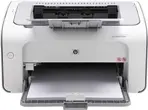
 이 안내서는 HP LaserJet Pro P1102 (P1100 시리즈)가 예전에는(예: Windows 10에서) 정상 작동했지만, Windows 11에서 다음과 같은 문제가 발생할 때 도움이 됩니다.
- Setup.exe로 드라이버가 설치되지 않음
- 설치 프로그램이 USB로 연결된 프린터를 인식하지 못함
- 프린터는 추가되었지만 인쇄되지 않음
아래에는 두 가지 방법이 있습니다. 먼저 1번 방법(더 빠름)을 시도하세요. 해결되지 않으면 2번 방법(더 확실함)을 사용하세요.
이미 설치를 여러 번 시도했는데 “아무것도 되지 않았다면”, 기존 프린터 항목을 삭제한 뒤 PC를 다시 시작하는 것이 좋습니다.
기존 항목 삭제 방법:
설정 → Bluetooth 및 장치 → 프린터 및 스캐너 → (있다면) HP LaserJet 프린터를 모두 제거 → PC 다시 시작
방법 1(빠름): Setup.exe로 설치하고 P1560 Series 선택
Windows 11에서는 HP 설치 프로그램이 P1102 (P1100 시리즈) 에서 특히 실패할 수 있습니다. 하지만 가까운 시리즈를 선택하면 드라이버가 설치되고 프린터가 정상 작동하는 경우가 있습니다.
HP 공식 드라이버 다운로드(Windows 10, Windows 8, Windows 8.1, Windows 7, Windows Vista, Windows XP / 64-bit / 32-bit):

드라이버 설치 단계:
- (연결되어 있다면) 프린터에서 USB 케이블을 분리합니다.
- 드라이버 설치 프로그램 Setup.exe를 실행합니다(권장: 마우스 오른쪽 버튼 → 관리자 권한으로 실행).
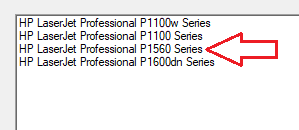
- “Select Printer” 단계에서 HP LaserJet Professional P1560 Series를 선택합니다.
- 설치를 끝까지 완료합니다.
- USB로 프린터를 연결한 다음 인쇄를 시도합니다.
인쇄가 된다면 완료입니다.
Setup.exe로 해결되지 않으면 2번 방법으로 진행하세요.
방법 2(확실함): Windows 11에서 USB 연결로 INF(‘디스크 있음/Have Disk’)를 통해 설치
이 방법은 Setup.exe로 프린터가 설치되지 않거나, 설치 후에도 인쇄가 되지 않을 때 도움이 됩니다.
준비물:
- 드라이버 패키지(압축/파일): hp_LJP1100_P1560_P1600_Full_Solution-v20180815-50157037_1
- INF 파일: HP1100.INF
압축 파일을 해제하세요
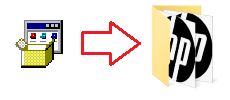
압축을 해제한 후 INF 파일 위치는 다음과 같습니다:
…\hp_LJP1100_P1560_P1600_Full_Solution-v20180815-50157037_1\HP1100.INF
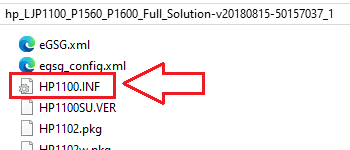 폴더에서 파일 확장자(예: .INF)가 표시되지 않고 HP1100.INF 파일을 찾을 수 없다면, HP1100라는 이름의 파일을 찾아보세요. 이는 같은 파일입니다. Windows에서는 파일 확장자가 숨김 설정되어 있을 수 있으므로 .INF 부분이 보이지 않아 파일이 HP1100.INF 대신 HP1100로 표시됩니다.
INF(‘디스크 있음/Have Disk’)로 설치: 옵션 A(“프린터 및 스캐너”에서)
- USB로 프린터를 연결합니다.
- 설정 → Bluetooth 및 장치 → 프린터 및 스캐너를 엽니다.
- 장치 추가를 클릭합니다.
- 프린터가 나타나지 않으면 “원하는 프린터가 목록에 없습니다”를 클릭합니다.
- 수동 설정으로 로컬 또는 네트워크 프린터 추가를 선택합니다.
- 포트를 선택합니다:
- 기존 포트 사용
- 보통 USB001(USB용 가상 프린터 포트)
- 디스크 있음…(Have Disk)을 클릭합니다.
- 찾아보기…를 클릭하고 …\HP1100.INF를 선택합니다.
- 목록에서 HP LaserJet Professional P1102를 선택합니다.
- 마법사를 완료한 뒤 테스트 페이지를 인쇄합니다.
이 비디오에서는 Windows 운영 체제에 프린터 드라이버를 설치하는 방법을 보여줍니다.
INF(‘디스크 있음/Have Disk’)로 설치: 옵션 B(“장치 관리자”에서)
Windows에서 프린터가 ‘알 수 없는 장치’로 표시될 때 유용한 방법입니다.
- USB로 프린터를 연결합니다.
- 장치 관리자를 엽니다.
- 노란색 경고 아이콘이 있는 장치를 찾습니다(대개 “기타 장치” 또는 “범용 직렬 버스 컨트롤러” 아래).
- 마우스 오른쪽 버튼 → 드라이버 업데이트
- 내 컴퓨터에서 드라이버 찾아보기
- 내 컴퓨터에서 사용 가능한 드라이버 목록에서 직접 선택
- 디스크 있음…(Have Disk) → HP1100.INF 선택
- HP LaserJet Professional P1102 선택 → 다음 → 마침
프린터가 설치되었지만 여전히 인쇄되지 않을 때: 빠른 체크리스트
- USB 케이블을 다른 포트에 다시 연결해 보세요(데스크톱 PC는 보통 후면 포트가 더 안정적입니다).
- 올바른 포트가 선택되어 있는지 확인하세요(USB001 / DOT4_001).
- 프린터를 제거한 뒤 INF로 다시 설치하세요(Windows가 추가/잘못된 인쇄 대기열을 만들 때가 있습니다).
최신 ARM 노트북 사용자를 위한 중요 정보!
Qualcomm Snapdragon, Snapdragon X 또는 Microsoft SQ 프로세서가 탑재된 장치처럼 Windows 11 ARM 노트북에 HP 프린터 또는 복합기를 설치하는 경우, 일반 Windows x64용 드라이버가 맞지 않을 수 있습니다. HP 설치 프로그램은 실행될 수 있지만 인쇄 또는 스캔 드라이버가 설치되지 않을 수 있습니다. 그 결과 Windows에 “드라이버를 사용할 수 없음” 메시지가 표시되거나, 프린터가 USB로 작동하지 않거나, 복합기에서 인쇄는 되지만 스캔이 작동하지 않을 수 있습니다.
이러한 장치에서는 Wi-Fi 또는 Ethernet을 통한 네트워크 연결, IP 주소로 프린터 추가, 표준 Microsoft IPP Class Driver, Mopria 또는 사용 중인 모델을 지원하는 경우 HP app을 사용하는 것이 더 나은 경우가 많습니다. Windows 11 ARM에서 HP 프린터와 복합기를 설치할 때의 특징은 별도 안내에서 자세히 확인하세요: Windows 11 ARM 노트북에서 HP 프린터 또는 복합기가 작동하지 않는 이유와 해결 방법.
마지막 업데이트 날짜: 7월 5, 2026 작성자 admin


답글 남기기