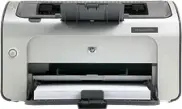
 이 가이드는 HP LaserJet P1006 프린터 드라이버를 Windows 10 및 Windows 11에 설치하는 방법과, 드라이버가 설치되지 않거나 프린터가 인쇄하지 않을 때 무엇을 해야 하는지 설명합니다.
이 안내가 필요한 경우
- 프린터: HP LaserJet P1006
- OS: Windows 11 또는 Windows 10 (보통 64-bit)
- 연결: USB
참고. HP 공식 드라이버 파일명은 예를 들어 ljP1000_P1500-HB-pnp-win64-ko.exe처럼 보일 수 있습니다. 언어(예: “ko”)에 따라 이름이 달라질 수 있지만 설치 원리는 동일합니다.
HP Smart 관련 중요한 팁: 구형 HP LaserJet 모델(P1006 포함)에서는 HP Smart가 프린터를 찾지 못하는 경우가 있습니다. 이는 정상일 수 있습니다. 이 경우 EXE로 설치(방법 1) 또는 INF로 수동 설치(방법 2)를 사용하세요.
드라이버 다운로드(HP 공식 페이지):
HP LaserJet P1006 드라이버 페이지(한국어)
직접 링크(HP 페이지가 열리지 않는 경우):
ljP1000_P1500-HB-pnp-win64-ko.exe
설치 프로그램이 실행되지 않거나 “사라지는” 경우: 다른 언어/지역용 드라이버를 시도해 보세요. HP에는 …-win64-XX.exe 형태의 파일이 자주 있으며, 여기서 XX는 언어 코드입니다. 예를 들어 Windows 표시 언어가 다른 경우, 해당 언어용 패키지를 받으면 해결되는 경우가 있습니다.
목차:
설치 전(중요)
주의: 아래에는 서로 다른 2가지 설치 시나리오가 있습니다. 따라서 작업 순서를 헷갈리지 않는 것이 매우 중요합니다.
- EXE로 설치(방법 1)하는 경우: 프린터를 USB에 미리 연결하지 마세요. 설치 프로그램이 요청할 때만 연결합니다.
- INF로 설치(방법 2)하는 경우: 프린터를 미리 연결해도 되지만, Windows에서 “새 하드웨어가 발견되었습니다”와 비슷한 메시지가 나오면 취소를 누르고 안내대로 계속 진행하세요.
공통 팁(두 방법 모두에 해당):
- USB를 연결할 때는 프린터를 PC의 USB 포트에 직접 연결하세요(USB 허브/연장 케이블은 피하기).
- 프린터가 인식되지 않으면 다른 USB 포트, 다른 USB 케이블을 시도하세요.
- 이미 여러 번 시도했고 “아무것도 안 된다”면, 먼저 기존 항목을 삭제한 뒤 다시 설치하세요(아래 참고).
기존 항목 삭제 방법:
- Windows 11: 설정 → Bluetooth 및 장치 → 프린터 및 스캐너 → HP LaserJet P1006(및 P100x/P150x 등 유사 항목이 있으면 함께) 삭제 → PC 재시작
- Windows 10: 설정 → 장치 → 프린터 및 스캐너 → HP LaserJet P1006(및 P100x/P150x 등 유사 항목이 있으면 함께) 삭제 → PC 재시작
설치 시도 후 중복 항목(예: HP LaserJet P1006_1, P1006_2)이 생겼다면, 재설치 전에 이 항목들도 삭제해야 합니다.
방법 1(권장). EXE로 드라이버 설치
- 프린터를 USB에서 분리합니다(연결되어 있다면).
- 드라이버 설치 프로그램 EXE를 실행합니다(권장: 마우스 오른쪽 버튼 → 관리자 권한으로 실행).
- 사용권 계약에 동의하고 설치를 진행합니다.
- 설치 프로그램이 요청하면 프린터를 PC USB 포트에 연결하고(USB 허브 사용 금지) 전원을 켭니다.
- 설치 완료까지 기다립니다.
- 설정 → 프린터 및 스캐너로 들어가 테스트 페이지를 인쇄합니다.
정상적으로 설치되고 인쇄가 되면 여기서 끝내도 됩니다.
방법 2(범용). .INF 파일로 설치(“디스크 있음…”)
EXE 설치가 진행되지 않거나, 설치 프로그램이 스스로 종료되거나, 프린터는 설치되었지만 인쇄가 안 되는 경우 이 방법을 사용하세요.
드라이버 폴더 안에 HPLJP1005.INF 파일이 있습니다. EXE가 실패할 때 필요한 파일입니다.
2.1. EXE에서 .INF 파일 추출하기
- 7-Zip 또는 WinRAR를 설치합니다(미설치 시).
- EXE를 마우스 오른쪽 버튼으로 클릭 → 7-Zip/WinRAR → 압축 풀기.
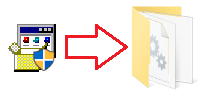
- 압축을 푼 폴더에서 HPLJP1005.INF 파일을 찾습니다.
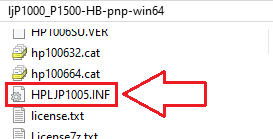
폴더에서 파일 확장자(예: .INF)가 표시되지 않아 HPLJP1005.INF를 찾기 어렵다면, 이름이 HPLJP1005인 파일을 찾으세요. 동일한 파일이며, Windows에서 확장자 표시가 꺼져 있는 것뿐입니다.
2.2. .INF로 드라이버 설치하기
- 프린터를 USB로 연결합니다. “새 하드웨어가 발견되었습니다”가 뜨면 취소를 누릅니다.
- Windows에 “드라이버를 사용할 수 없음(Driver unavailable)”이 표시되어도 그대로 진행하세요. 아래 단계에서 해결됩니다.
- 프린터 설정 화면을 엽니다:
- Windows 11: 설정 → Bluetooth 및 장치 → 프린터 및 스캐너
- Windows 10: 설정 → 장치 → 프린터 및 스캐너
- 장치 추가를 클릭합니다.
- 프린터가 나타나지 않으면 원하는 프린터가 목록에 없습니다를 클릭합니다.
- 수동 설정으로 로컬 프린터 또는 네트워크 프린터 추가를 선택합니다.
- 포트에서 USB001(또는 유사한 USB00x)을 선택 → 다음.
- 디스크 있음…을 클릭합니다.
- 찾아보기를 눌러 .INF(예: HPLJP1005.INF) 경로를 지정합니다.
- 목록에서 HP LaserJet P1006를 선택 → 다음.
- 설치를 완료하고 테스트 페이지를 인쇄합니다.
아래 영상에서는 “디스크 있음…”을 통해 드라이버를 수동 설치하는 방법을 보여줍니다
문제가 있을 때(대표적인 문제와 해결 방법)
빠른 점검(복잡한 작업 전)
- PC를 재시작하고, 프린터 전원을 껐다가 다시 켭니다.
- USB는 PC에 직접 연결합니다(USB 허브 사용 금지).
- 다른 USB 포트, 다른 USB 케이블을 시도합니다.
문제 1. 프린터는 설치되었지만 인쇄가 안 됨 / 작업이 “대기” 상태로 멈춤
해결: 인쇄 스풀러(Print Spooler) 서비스 재시작. Microsoft 공식 안내:
Windows에서 오류를 실행하지 않는 인쇄 스풀러 서비스 수정
- Win+R →
services.msc입력 → Enter.
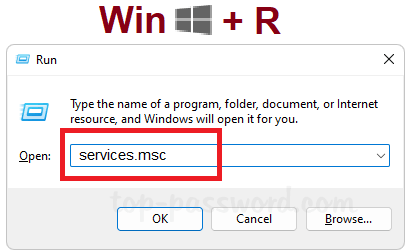
- 인쇄 스풀러(Print Spooler) 서비스를 찾은 뒤 다시 시작을 클릭합니다.
- 다시 인쇄를 시도합니다.
작업이 삭제되지 않으면 대기열을 비울 수 있습니다. “인쇄 스풀러” 서비스를 중지한 뒤 C:\Windows\System32\spool\PRINTERS\ 폴더의 파일을 삭제하고, 서비스를 다시 시작하세요. (관리자 권한이 필요할 수 있습니다.)
문제 2. EXE가 설치되지 않음 / 설치 프로그램이 스스로 종료됨
일부 환경에서는 설치 프로그램이 다음과 같이 동작할 수 있습니다:
- 10~20초 후 아무 메시지 없이 종료됨
- 진행률이 1/4 정도에서 멈춘 뒤 종료됨
- 그 후 Windows에 “드라이버를 사용할 수 없음(Driver unavailable)”이 표시되거나 USB 연결 시 드라이버를 찾지 못함
해결 방법:
- 프린터를 USB에서 분리합니다.
- EXE를 우클릭 → 관리자 권한으로 실행.
- USB는 설치 프로그램이 요청할 때만 연결합니다.
- 여전히 종료된다면 방법 2(INF)로 진행합니다.
- Windows 표시 언어가 다르거나 설치 프로그램이 불안정하면 다른 언어 버전의 드라이버를 시도해 보세요(위 다운로드 안내 참고).
문제 3. 드라이버가 “삭제되지 않음” / “드라이버가 사용 중” / 중복 항목(P1006_1 등) 생성
설치를 여러 번 시도하면 HP LaserJet P1006_1 같은 중복 프린터가 생기고, Windows가 “사용 중”이라고 하며 드라이버 삭제를 막는 경우가 있습니다.
해결: 드라이버를 깊게 정리한 후 재설치
- 프린터를 USB에서 분리합니다.
- 프린터 항목을 모두 삭제합니다(중복 포함):
- Windows 11: 설정 → Bluetooth 및 장치 → 프린터 및 스캐너 → HP LaserJet P1006 및 HP LaserJet P1006_1(있다면) 삭제
- Windows 10: 설정 → 장치 → 프린터 및 스캐너 → HP LaserJet P1006 및 HP LaserJet P1006_1(있다면) 삭제
- PC를 재시작합니다.
- Win+R →
printui /s /t2입력 → Enter.
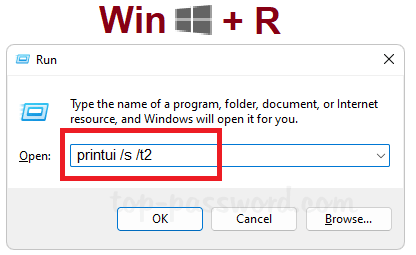
- 프린트 서버 속성 창이 열리면 드라이버 탭으로 이동합니다.
- HP 드라이버(예: HP LaserJet P1006 / P1000 / P1500)를 선택하고 제거를 클릭합니다.
- 옵션이 나오면 드라이버 및 드라이버 패키지 제거를 선택합니다.
- 삭제되지 않으면 PC를 재시작하고 3~7단계를 повтор(반복)합니다.
- 정리 후 다시 설치합니다:
- 먼저 방법 1(EXE)을 시도하고 USB는 요청될 때만 연결합니다.
- 안 되면 방법 2(INF)로 설치합니다.
중요: 수동 설치 시 포트는 USB001(또는 USB00x)을 선택하세요. COM 또는 직렬 포트(Serial Port)는 USB 프린터에 보통 잘못된 선택입니다.
문제 4. 장치 관리자에서 “기타 장치”로 표시되고 인쇄가 안 됨
장치 관리자에서 프린터가 “기타 장치” 또는 “알 수 없는 장치”로 보이면 드라이버가 연결(바인딩)되지 않은 상태입니다.
해결: 방법 2(INF)로 설치하고 포트가 USB001(또는 USB00x)인지 확인하세요.
문제 5. Windows에 “이 장치에 드라이버를 로드할 수 없습니다”(Windows 11에서 자주 발생)
보안 설정 때문에 드라이버가 차단될 수 있습니다. Microsoft 공식 안내:
이 장치에 드라이버를 로드할 수 없습니다.
주의: 메모리 무결성(Memory integrity)을 끄면 시스템 보호가 약해집니다. 다른 방법으로 설치가 불가능할 때만 일시적으로 진행하세요.
- 열기: Windows 보안 → 장치 보안 → 코어 격리.
- 메모리 무결성을 일시적으로 끕니다.
- PC를 재시작합니다.
- 드라이버 설치를 다시 시도합니다(가능하면 INF로 수동 설치 권장).
문제 6. 프린터가 “오프라인”으로 표시됨
- 제어판 → 장치 및 프린터를 엽니다.
- 프린터를 우클릭 → 프린터 속성 → 포트 탭.
- 올바른 USB 포트(예: USB001)가 선택되어 있는지 확인합니다.
- 다시 테스트 페이지를 인쇄합니다.
짧은 요약
- 먼저 EXE로 설치(USB는 설치 프로그램 요청 시에만 연결).
- 안 되면 INF(“디스크 있음…”)로 수동 설치.
- 드라이버가 “삭제 안 됨/중복 생성”이면
printui /s /t2→ “드라이버” 탭 → “드라이버 및 드라이버 패키지 제거”로 정리. - 인쇄가 안 되면 “인쇄 스풀러(Print Spooler)” 서비스를 재시작.
최신 ARM 노트북 사용자를 위한 중요 정보!
Qualcomm Snapdragon, Snapdragon X 또는 Microsoft SQ 프로세서가 탑재된 장치처럼 Windows 11 ARM 노트북에 HP 프린터 또는 복합기를 설치하는 경우, 일반 Windows x64용 드라이버가 맞지 않을 수 있습니다. HP 설치 프로그램은 실행될 수 있지만 인쇄 또는 스캔 드라이버가 설치되지 않을 수 있습니다. 그 결과 Windows에 “드라이버를 사용할 수 없음” 메시지가 표시되거나, 프린터가 USB로 작동하지 않거나, 복합기에서 인쇄는 되지만 스캔이 작동하지 않을 수 있습니다.
이러한 장치에서는 Wi-Fi 또는 Ethernet을 통한 네트워크 연결, IP 주소로 프린터 추가, 표준 Microsoft IPP Class Driver, Mopria 또는 사용 중인 모델을 지원하는 경우 HP app을 사용하는 것이 더 나은 경우가 많습니다. Windows 11 ARM에서 HP 프린터와 복합기를 설치할 때의 특징은 별도 안내에서 자세히 확인하세요: Windows 11 ARM 노트북에서 HP 프린터 또는 복합기가 작동하지 않는 이유와 해결 방법.
마지막 업데이트 날짜: 7월 5, 2026 작성자 admin


답글 남기기