 운영 체제용 드라이버 및 소프트웨어 Windows 11, Windows 10 (64비트 / 32비트), Windows 8 (64비트 / 32비트), Windows 8.1 (64비트 / 32비트), Windows 7 (64비트 / 32비트), Windows Vista (64비트 / 32비트), Windows XP (64비트 / 32비트)
프린터 모델: Canon PIXMA Pro9000
프린터 드라이버를 올바르게 설치: 프린터를 컴퓨터에 연결하지 마십시오. 먼저 소프트웨어 설치를 시작하세요. 설치 과정에서 프린터를 컴퓨터에 연결할 시기를 알려주는 메시지가 모니터에 나타납니다.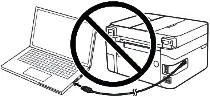 화면에 ‘새 하드웨어 발견’이라는 메시지가 나타나면 ‘취소’를 클릭하고 USB 케이블을 분리하세요. 그런 다음 소프트웨어 설치를 진행합니다. 드라이버를 설치할 때 흔히 저지르는 실수는 먼저 USB 케이블을 사용하여 장치를 컴퓨터에 연결한 다음 드라이버를 설치하는 것입니다. 이 경우 운영 체제는 연결된 장치를 감지하고 자체 드라이버를 설치하므로 제대로 작동하지 않거나 전혀 작동하지 않을 수 있습니다. 그러나 일부 다른 장치는 운영 체제에서 설치한 드라이버로 제대로 작동할 수 있습니다. 따라서 장치용으로 특별히 생성된 드라이버가 있는 경우 먼저 이 드라이버 설치를 시작한 다음 장치를 컴퓨터에 연결하십시오.
Windows 운영 체제용 소프트웨어

Windows(64비트)용 프린터 드라이버 및 소프트웨어 다운로드
Windows(32비트)용 프린터 드라이버 및 소프트웨어 다운로드
Canon PIXMA Pro9000
전체 드라이버 및 소프트웨어 패키지(Windows)
이 파일은 Canon IJ 다기능 프린터용 드라이버입니다. 이 파일은 제품의 전체 기능을 설정하는 데 필요한 드라이버, 응용 프로그램 또는 설명서를 다운로드하고 설치합니다.
다운로드한 .exe 파일을 두 번 클릭합니다. 압축이 풀리고 설정 화면이 표시됩니다. 지침에 따라 소프트웨어를 설치하고 필요한 설정을 수행하십시오.
 프린터 모델: Canon PIXMA Pro9000
 최신 ARM 노트북 소유자를 위한 중요 정보!
사용 중인 컴퓨터나 노트북이 Windows 11 ARM 운영체제(예: 최신 Qualcomm Snapdragon X Elite, Snapdragon X Plus 또는 동급 프로세서 기반)로 구동되는 경우, Canon사의 표준 x86/x64 드라이버를 설치할 수 없습니다. 시스템의 아키텍처 특성으로 인해 PIXMA 및 MAXIFY 라인업 제품을 USB 케이블로 연결하여 기존 방식대로 설치 파일을 실행하면 호환성 오류가 발생합니다.
하지만 무선 지원 모델의 경우 공식 Canon 소프트웨어를 사용하지 않고도 기본적인 인쇄가 가능하도록 성공적으로 설정할 수 있습니다. 시스템 제한을 우회하여 Wi-Fi를 통해 인쇄를 시작하고 무료로 문서 스캔을 구성하는 방법은 별도의 가이드에 자세히 설명되어 있습니다. 자료를 확인하시려면 다음 링크를 클릭해 주세요: Windows 11 ARM 환경에서 Canon PIXMA/MAXIFY 설치를 위한 단계별 지침.
프린터 Canon Pixma Pro9000 제조업체는 Windows 8.1, Windows 8, Windows 7, Windows Vista 운영 체제용 드라이버만 만들었습니다. 다른 운영 체제용 드라이버 및 소프트웨어는 생성되지 않았습니다. 이러한 드라이버는 Windows 11 및 Windows 10 운영 체제와 호환됩니다. 따라서 Windows 11 및 Windows 10 운영 체제에 설치하는 데 이러한 드라이버를 사용할 수 있습니다.
프린터와 스캐너가 제대로 작동했지만 Windows 운영 체제를 업데이트한 후 작동이 중지된 경우 이전에 설치한 드라이버를 제거하고 다시 설치하세요. 드라이버를 설치하고 제거한 후에는 컴퓨터를 다시 시작하십시오.
Windows 10 운영 체제에서 드라이버를 제거하는 방법
프린터를 컴퓨터에 연결하는 USB 케이블을 분리합니다. Windows 운영 체제에서 시작, 설정, 응용 프로그램을 차례로 클릭합니다. 설치된 프로그램 목록에서 프린터 또는 스캐너 드라이버를 찾아 마우스 왼쪽 버튼으로 클릭하고 ‘제거’를 클릭한 다음 ‘제거’를 다시 클릭합니다. ‘예’를 클릭하여 소프트웨어 제거를 확인하고 모니터 화면의 지시를 따릅니다. 같은 방법으로 프린터 및 스캐너 이름이 포함된 모든 드라이버와 소프트웨어를 제거합니다. 그런 다음 컴퓨터를 다시 시작하십시오.
이 비디오에서는 프린터 및 스캐너용 드라이버를 제거하는 방법을 보여줍니다.
마지막 업데이트 날짜: 7월 4, 2026 작성자 admin



답글 남기기